Capturas reales del sistema, tal como lo usan los negocios cada día. Los datos de personas y empresas van
difuminados; los productos y los menús se ven tal cual.
43 capturas
Datos de clientes difuminados
Ábrelas en grande
Cada foto con su enlace
Punto de venta POS
La venta con factura electrónica, el cobro, el tiquete, los menús y el cierre de turno, tal como se ven en la caja.
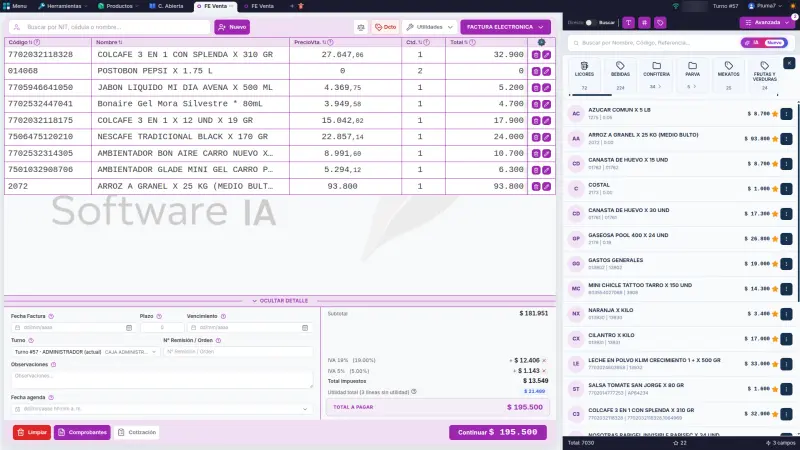
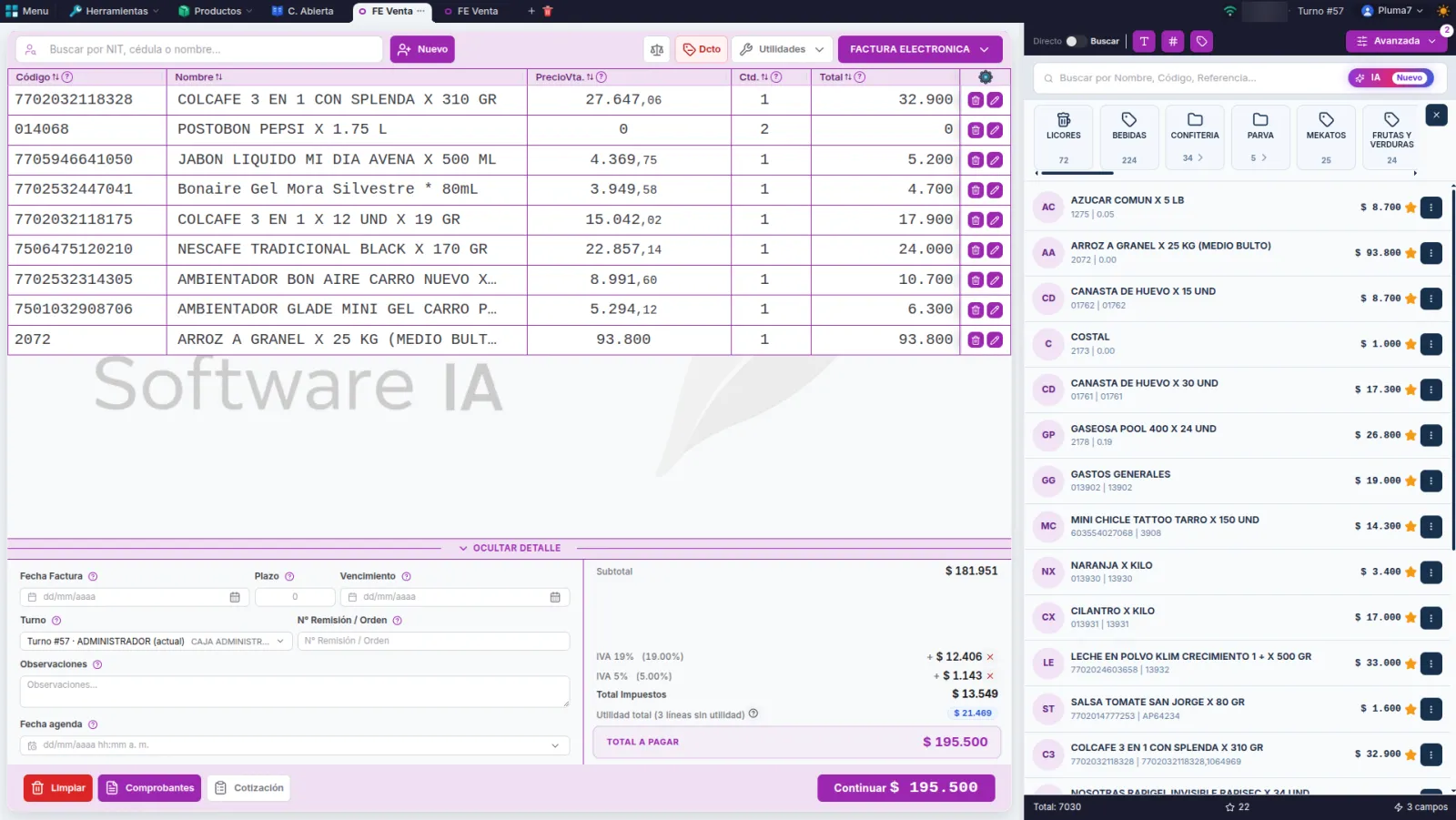
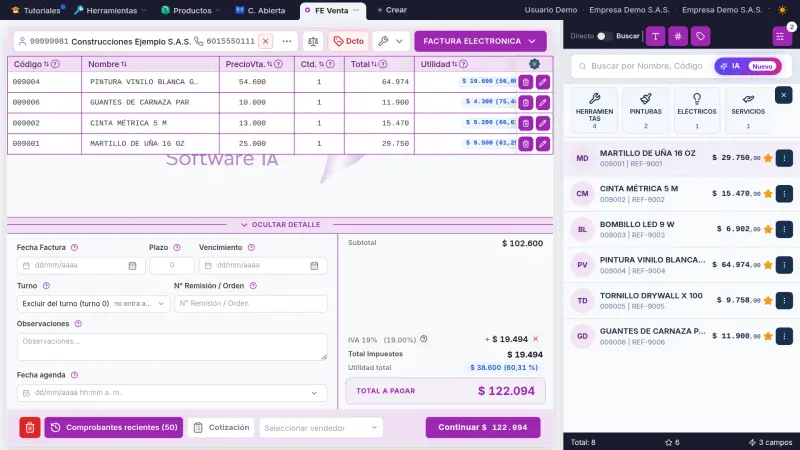
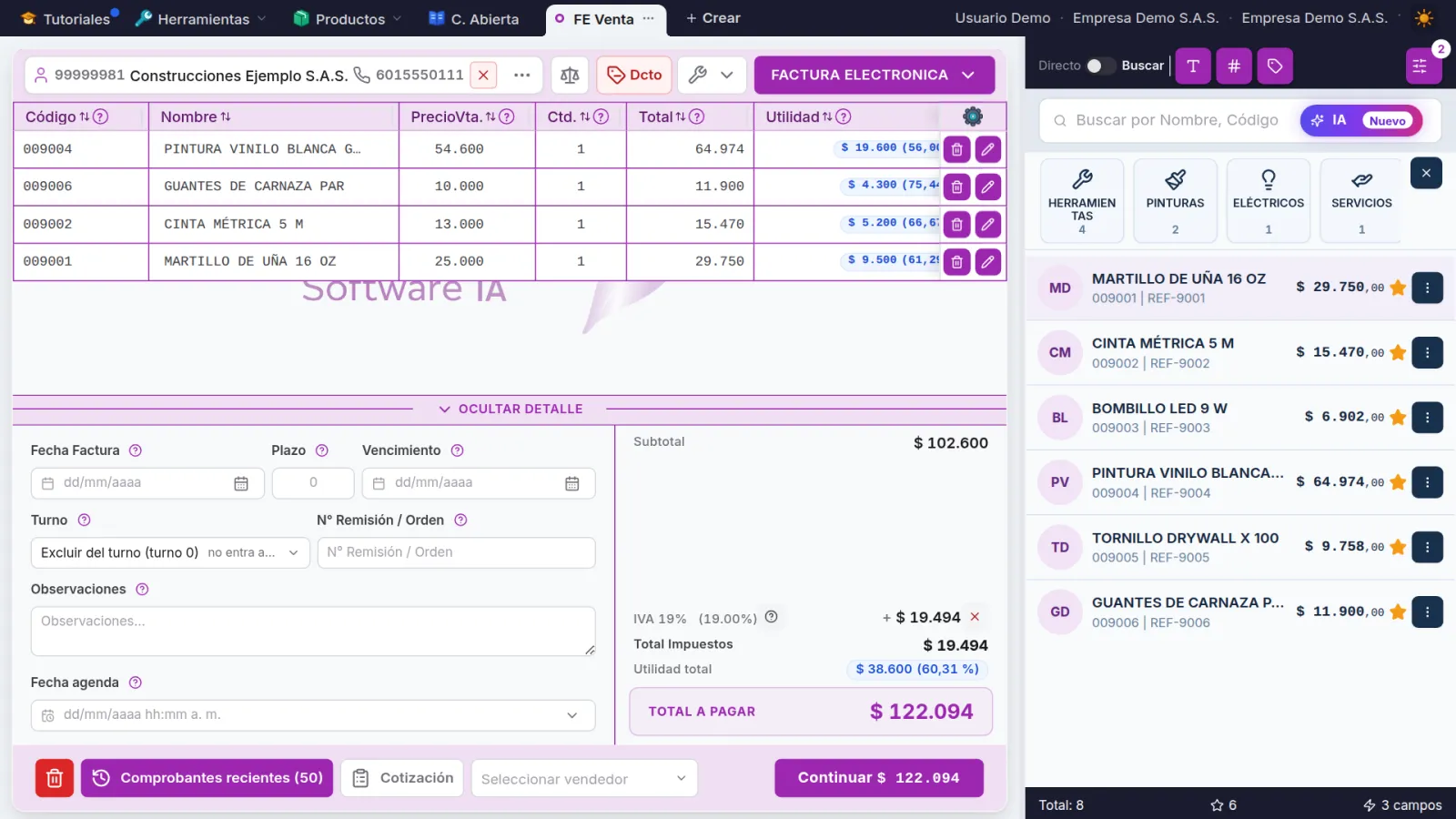
Ver en grande: Venta con factura electrónicaLa caja arma la factura electrónica con el lector o la búsqueda; a la derecha, el catálogo por categorías con sus precios.
Función: Facturación
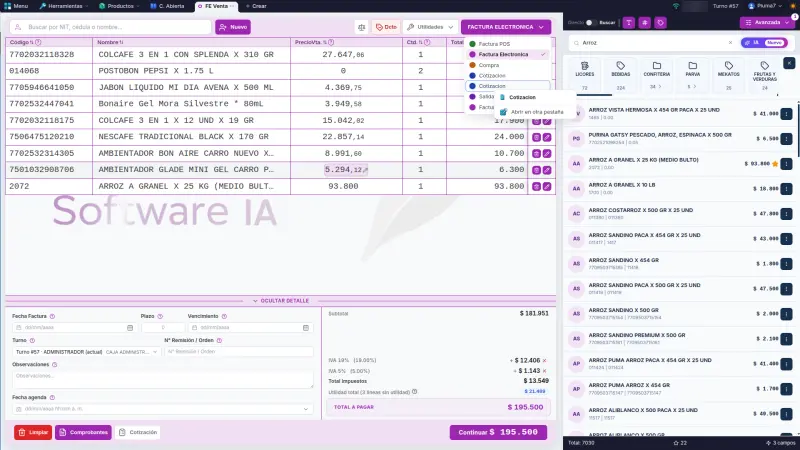
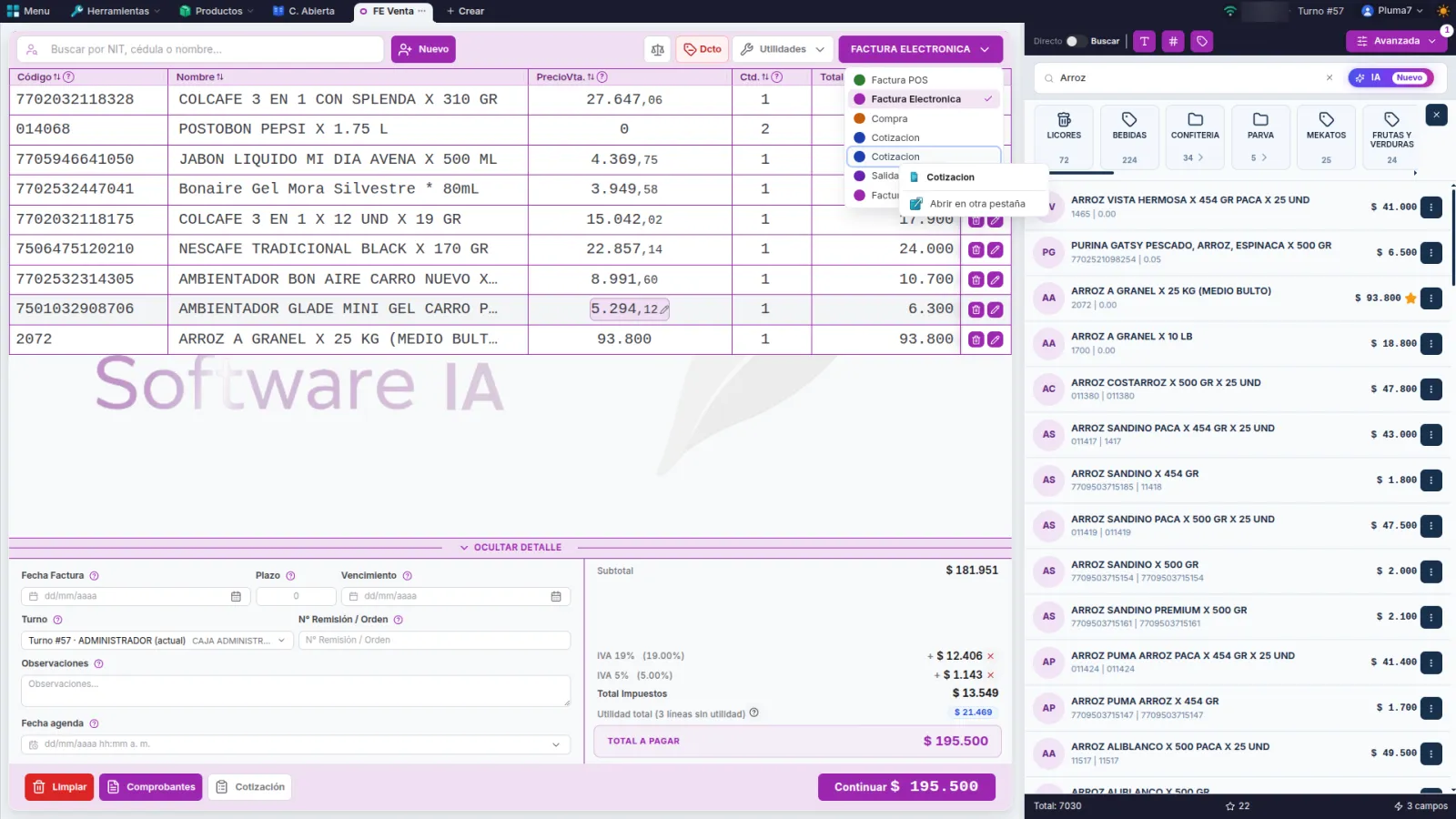
Ver en grande: Buscar un producto y elegir el documentoDesde la misma venta se busca en el catálogo y se cambia el tipo de documento, por ejemplo de factura a cotización.
Función: Facturación
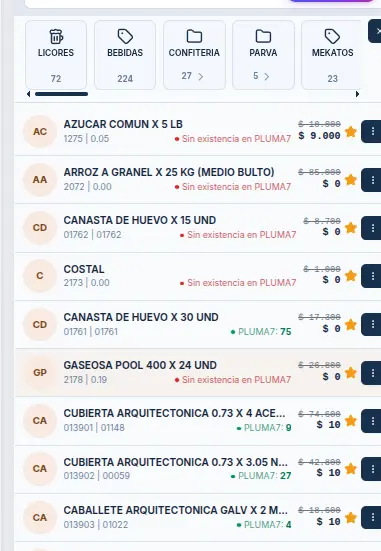
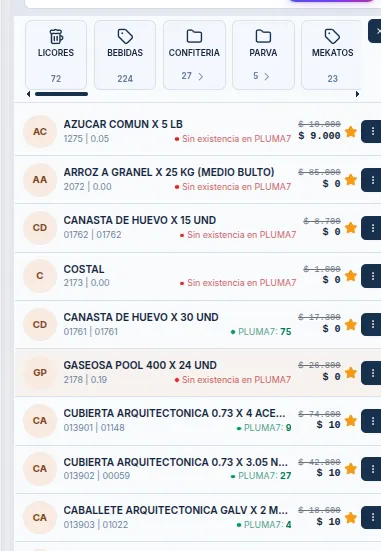
Ver en grande: Catálogo por categorías con existenciasEl catálogo de la caja muestra el precio y la existencia de cada producto, y avisa cuando no hay.
Función: Inventario
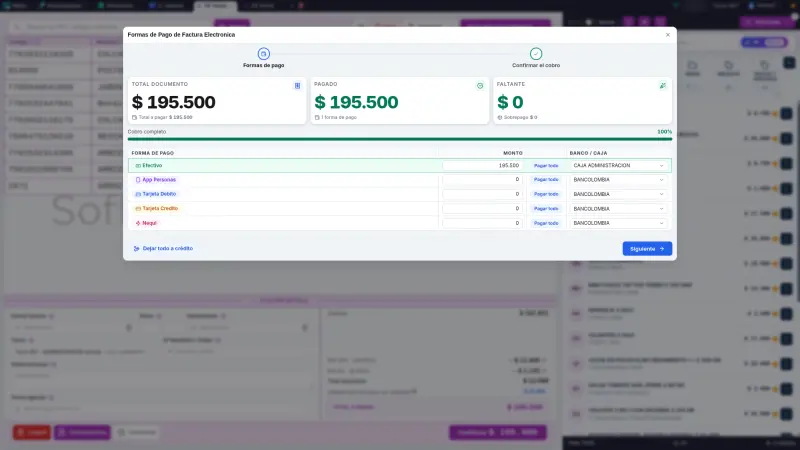
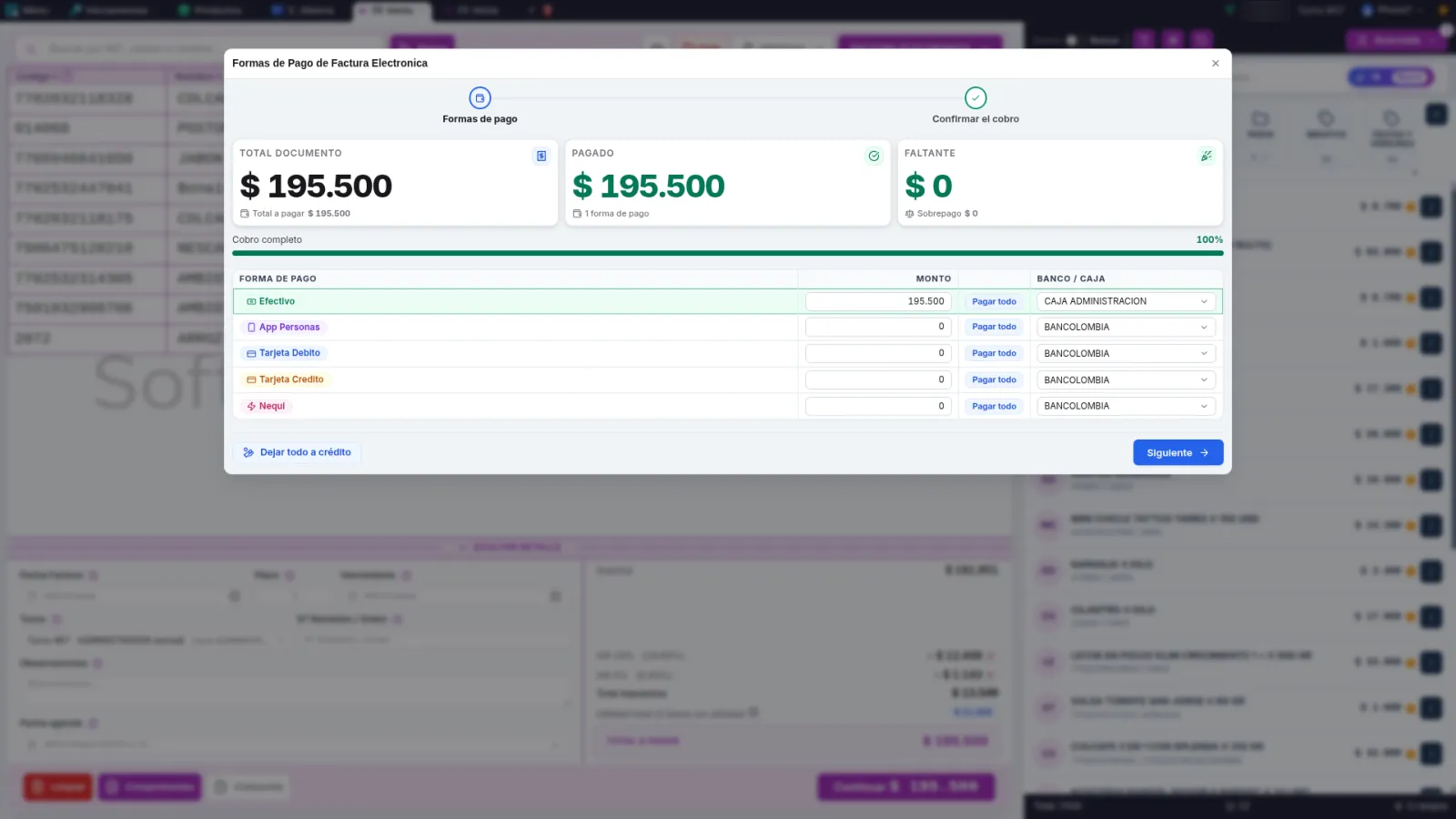
Ver en grande: Formas de pagoCada forma de pago va a su caja o banco; el cobro se puede repartir entre varias o dejar todo a crédito.
Función: Caja y turnos
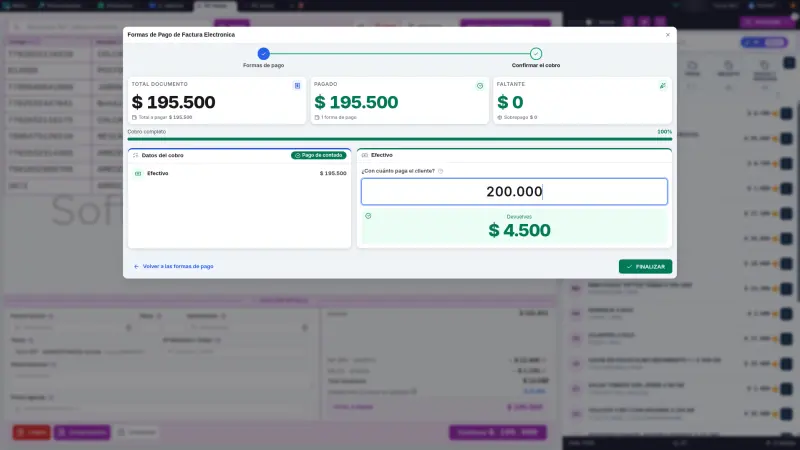
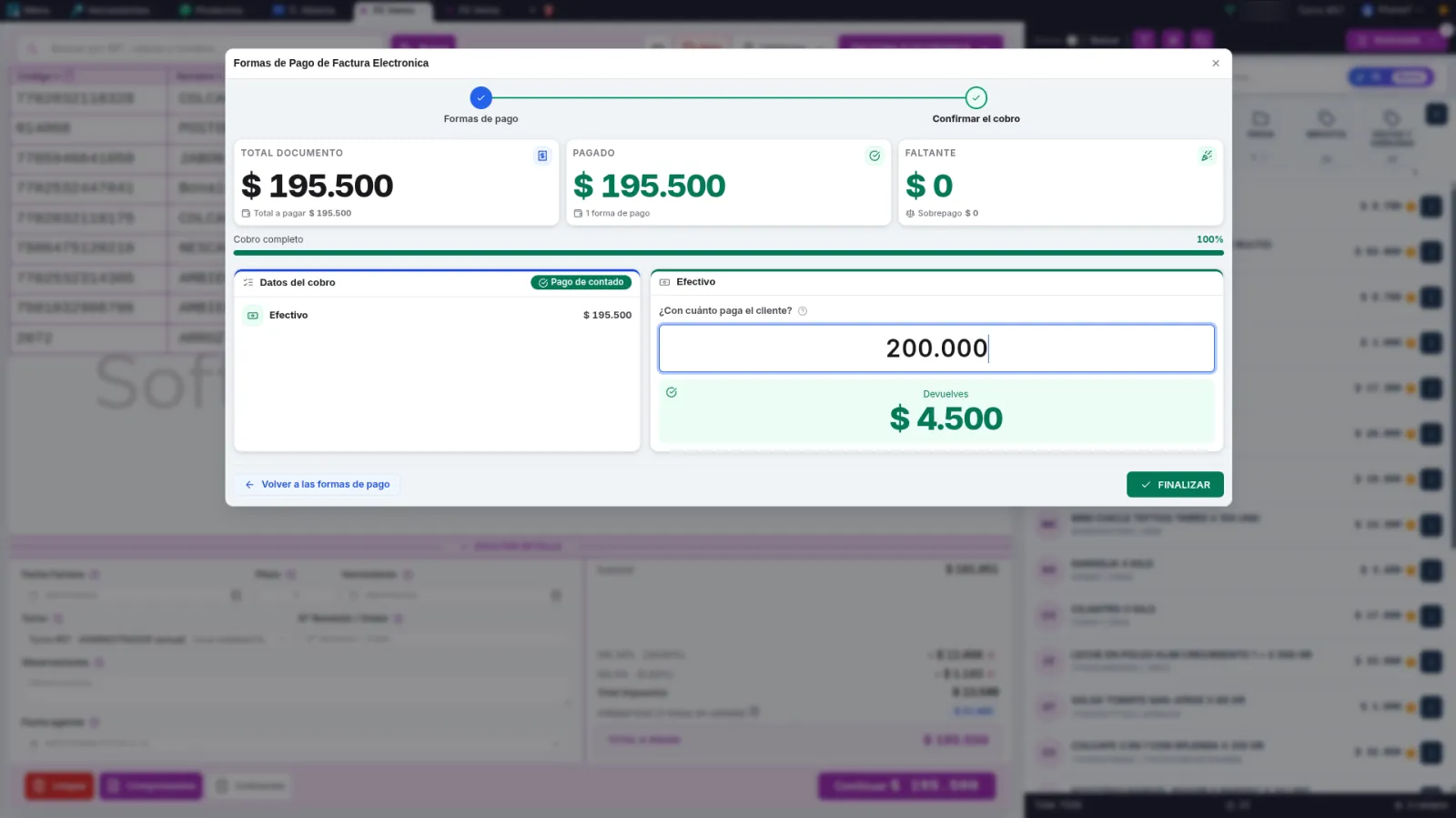
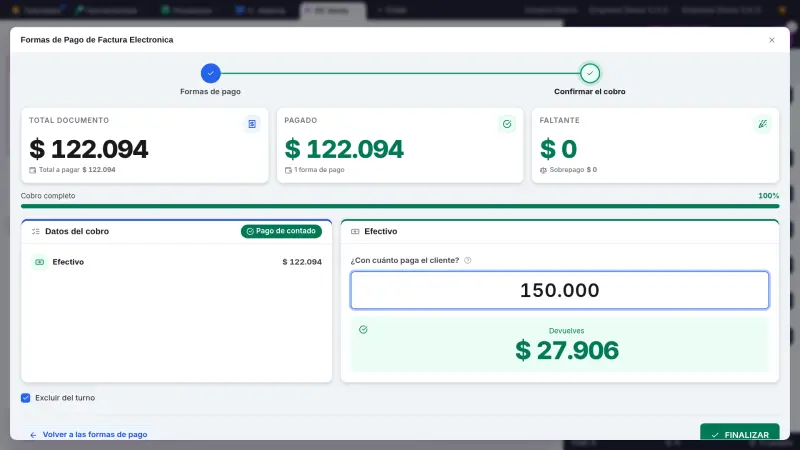
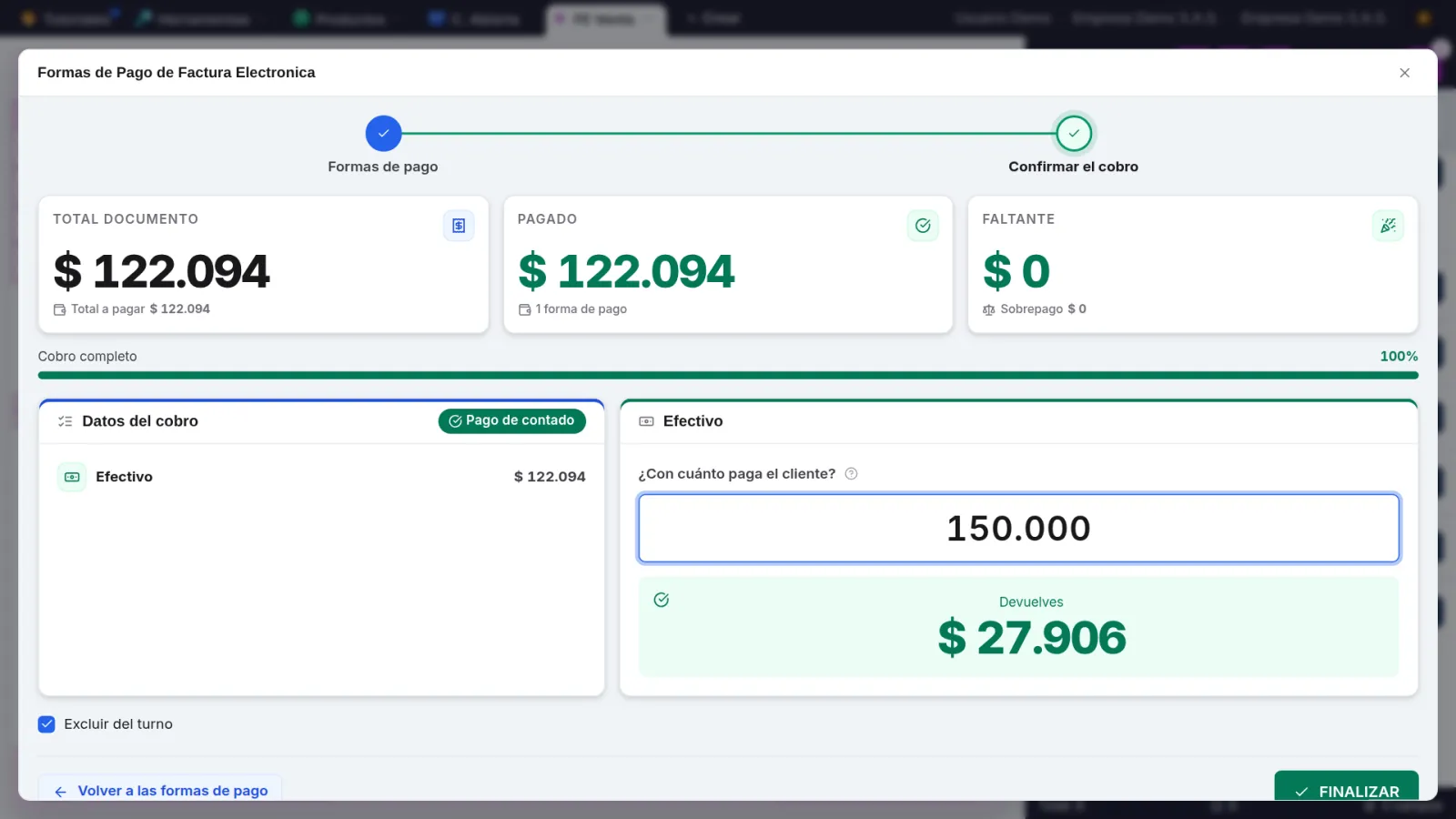
Ver en grande: Cobro en efectivo y devueltaAl cobrar en efectivo, el cajero escribe con cuánto paga el cliente y el POS calcula la devuelta.
Función: Caja y turnos
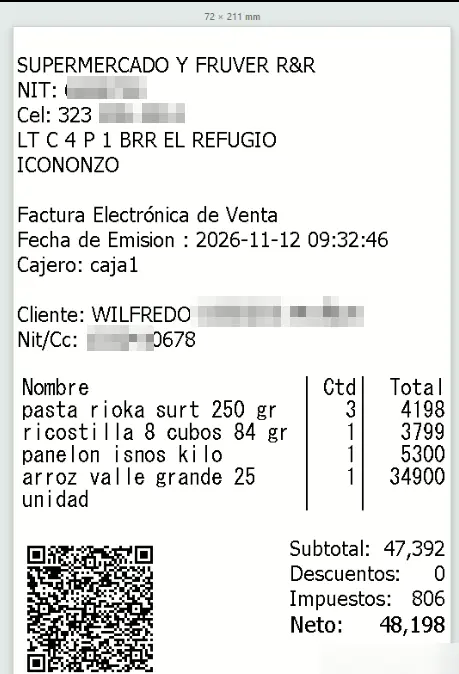
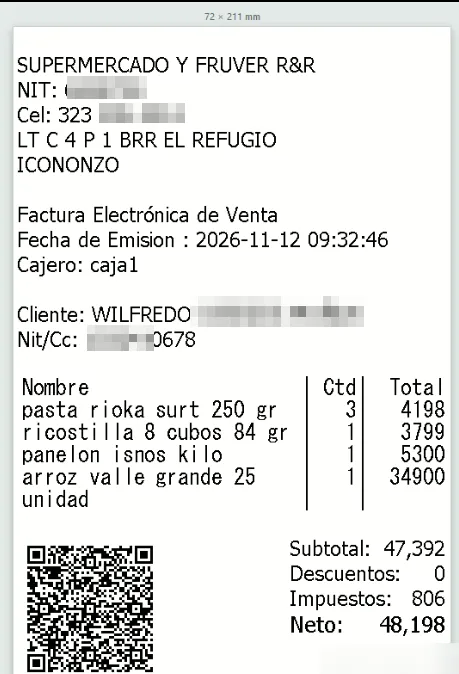
Ver en grande: Tiquete de la factura electrónicaEl tiquete lleva los datos del negocio y del cliente, el cajero, los productos, los impuestos y el código QR para consultar la factura en la DIAN.
Función: Facturación
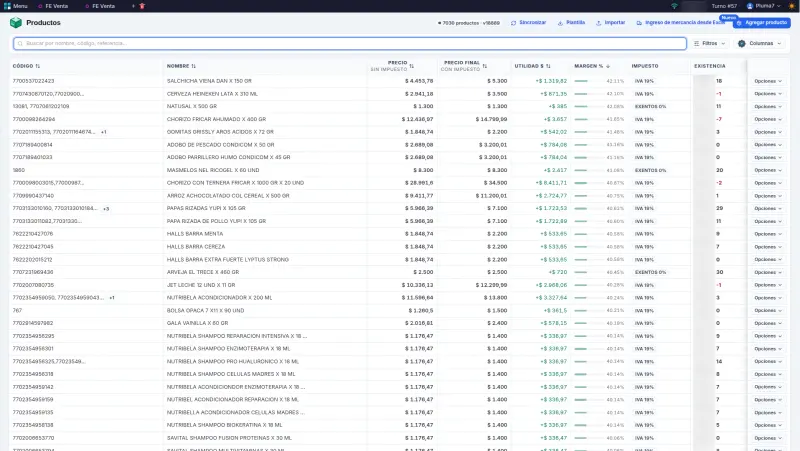
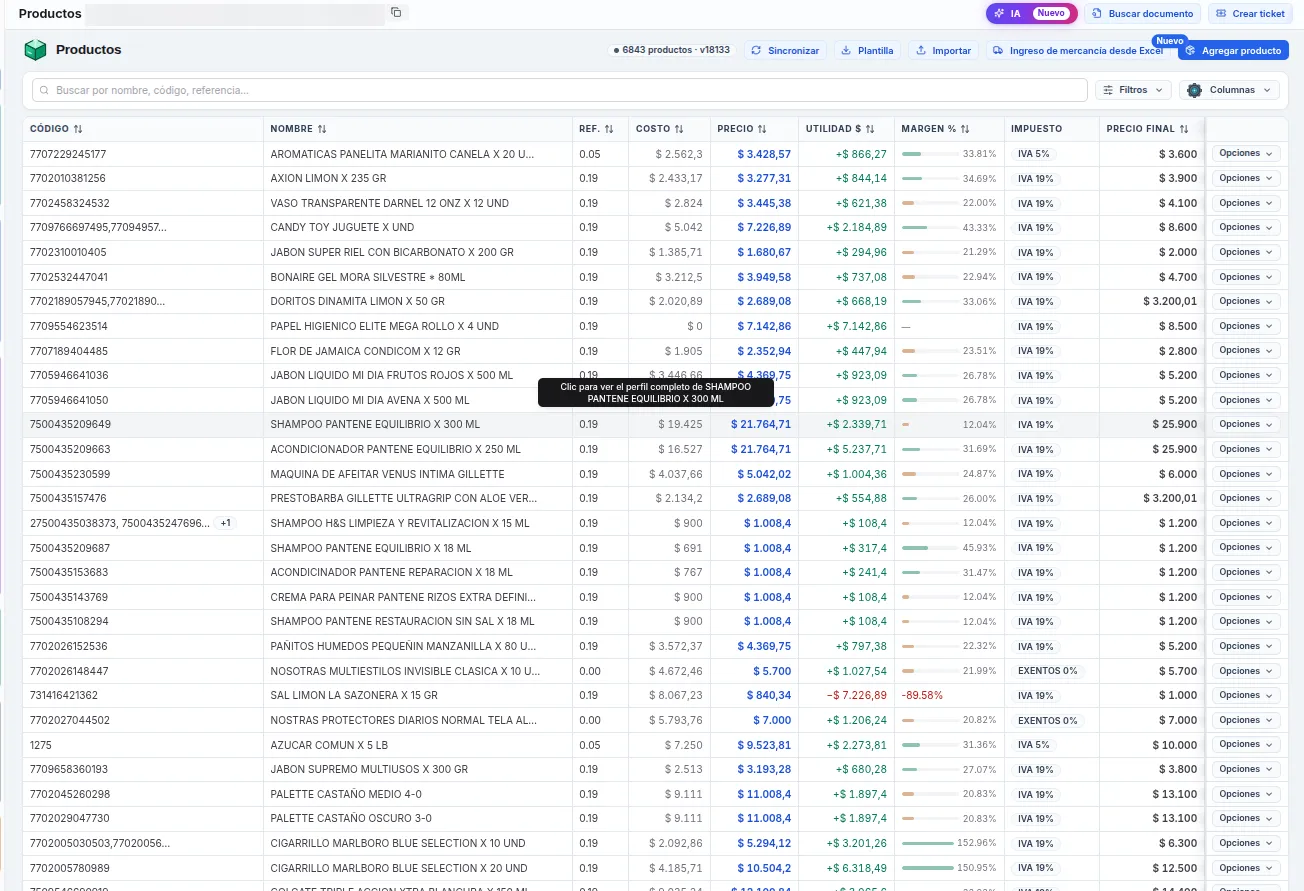
Ver en grande: Lista de productosCada producto muestra su precio con y sin impuesto, la utilidad, el margen, el IVA y la existencia en bodega.
Función: Inventario
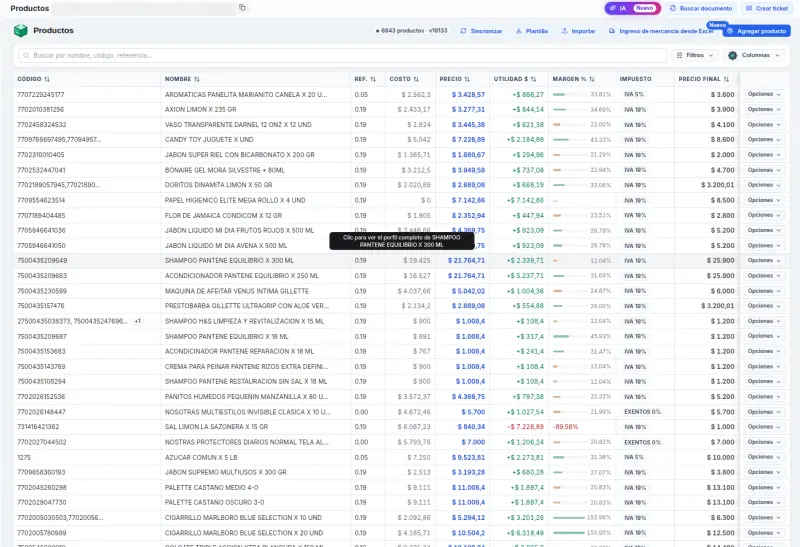
Ver en grande: Productos con costo, utilidad y margenJunto al precio se ven el costo, la utilidad y el margen de cada producto, para revisar cuánto deja cada uno.
Función: Inventario
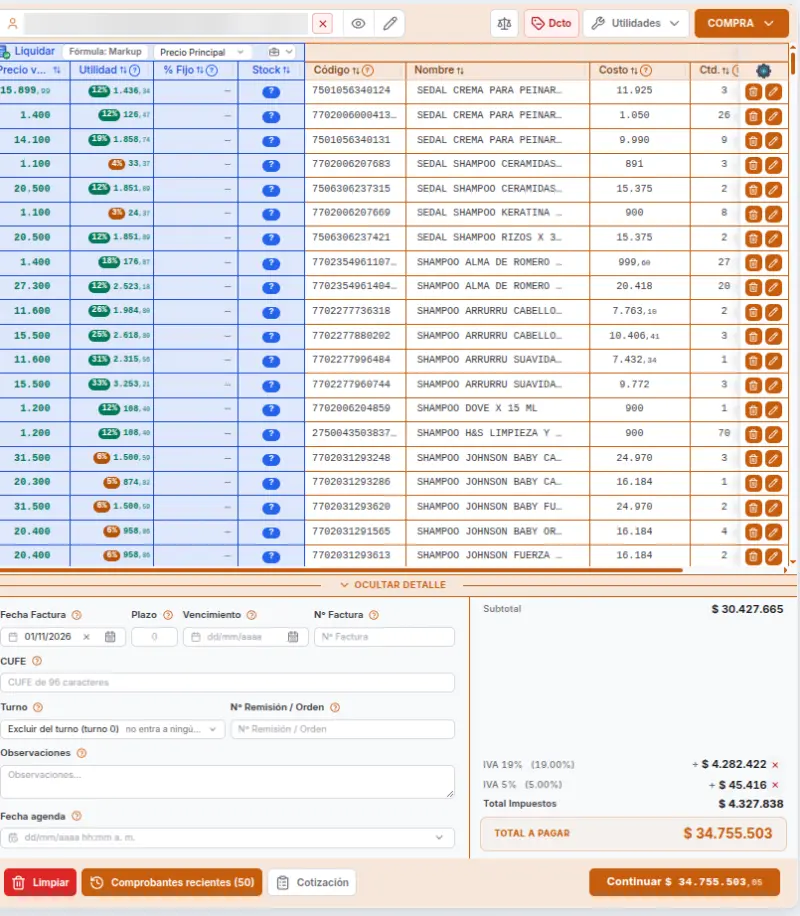
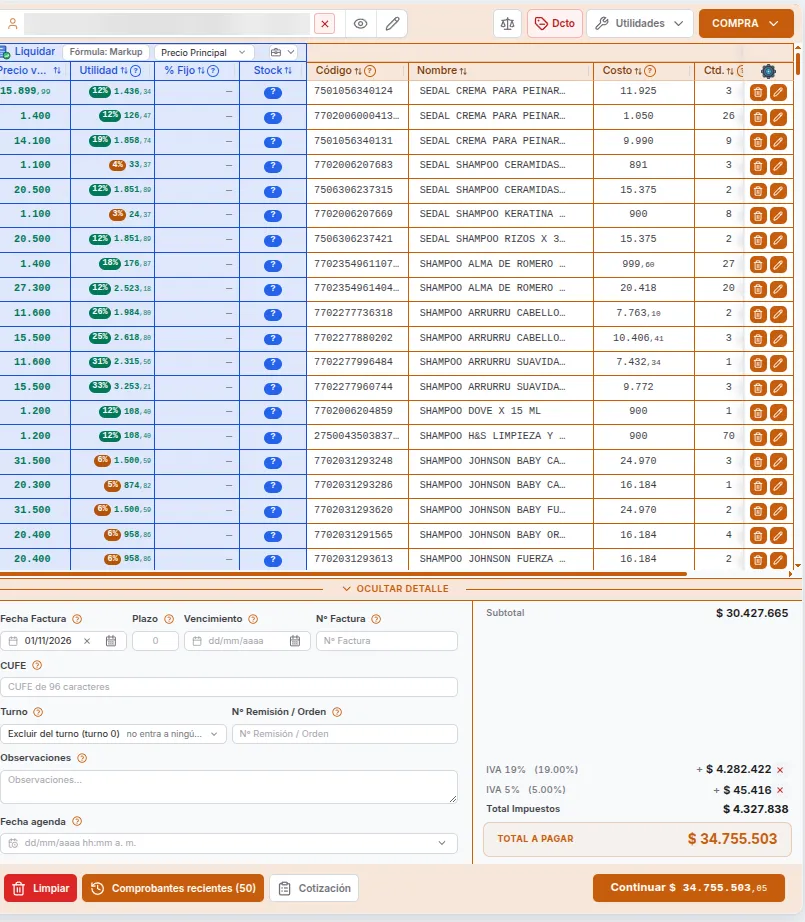
Ver en grande: Compra con fórmula de markup y utilidadAl registrar una compra se liquida el precio de venta con una fórmula (aquí, markup) y se ve la utilidad de cada producto.
Función: Compras y gastos
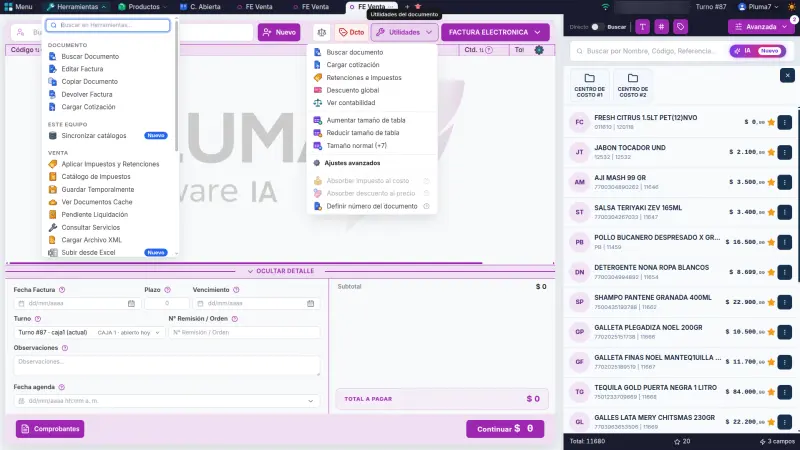
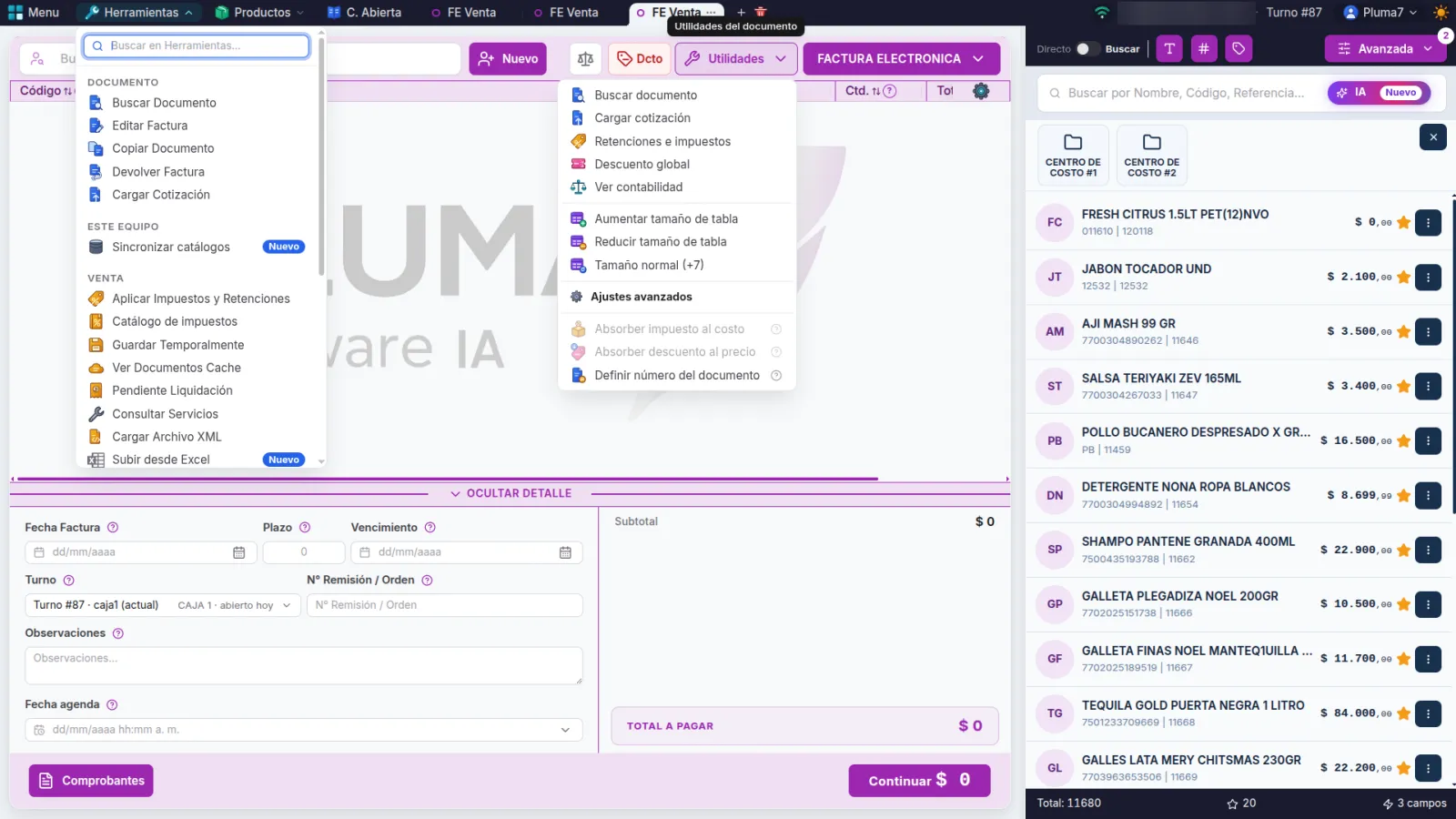
Ver en grande: Herramientas y utilidades de la ventaDesde la venta se buscan, copian y devuelven documentos, y se aplican retenciones o un descuento global.
Función: Facturación
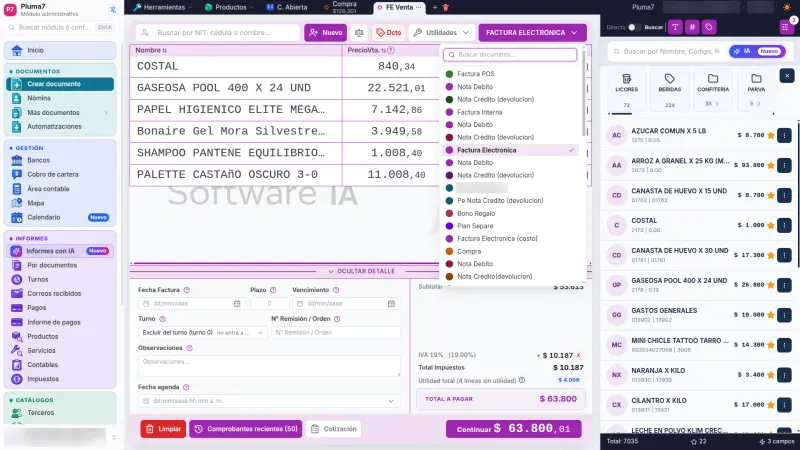
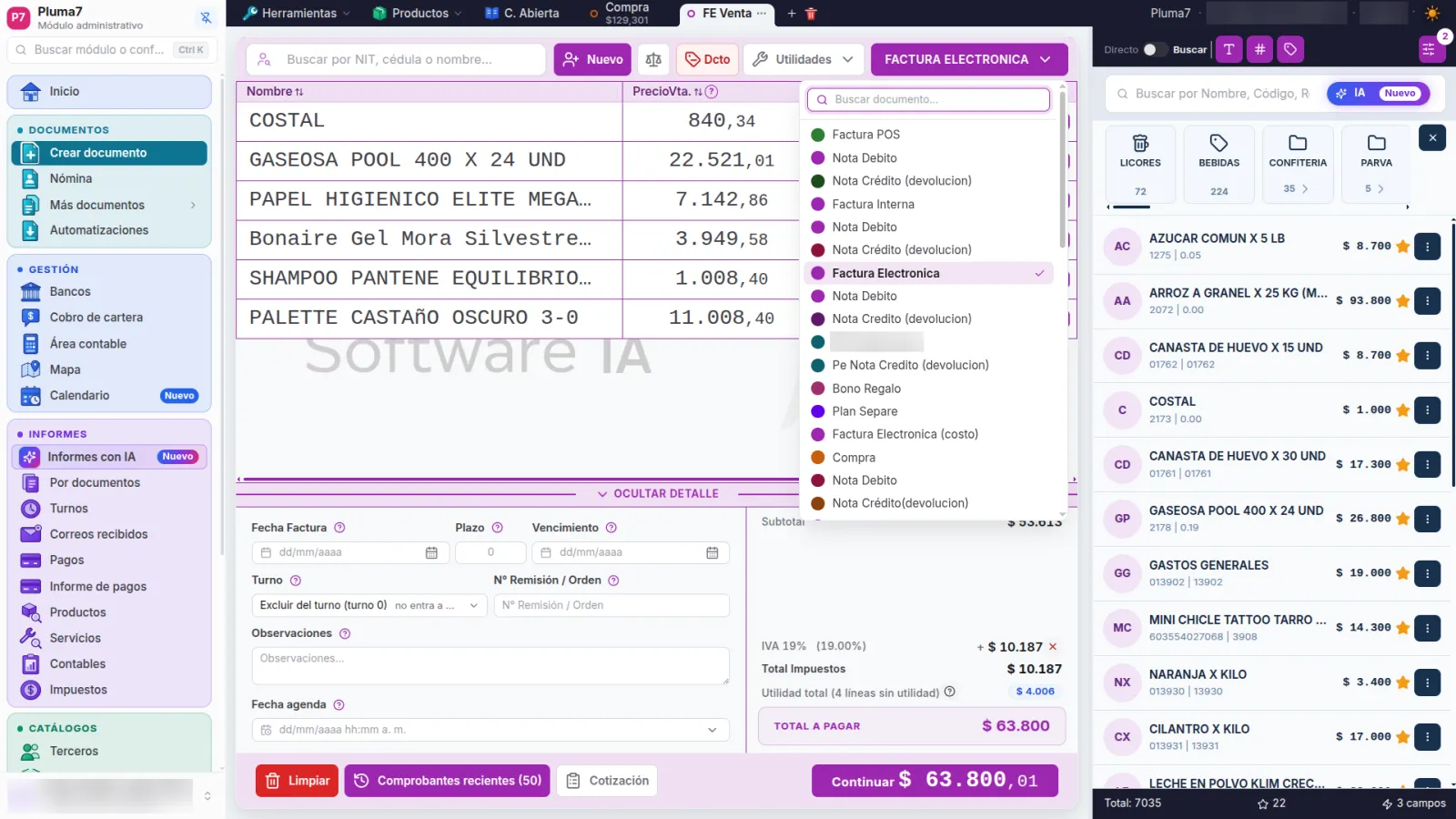
Ver en grande: Tipos de documentoLa misma pantalla de venta sirve para cada documento del negocio: facturas, notas, bonos, plan separe o compras.
Función: Facturación
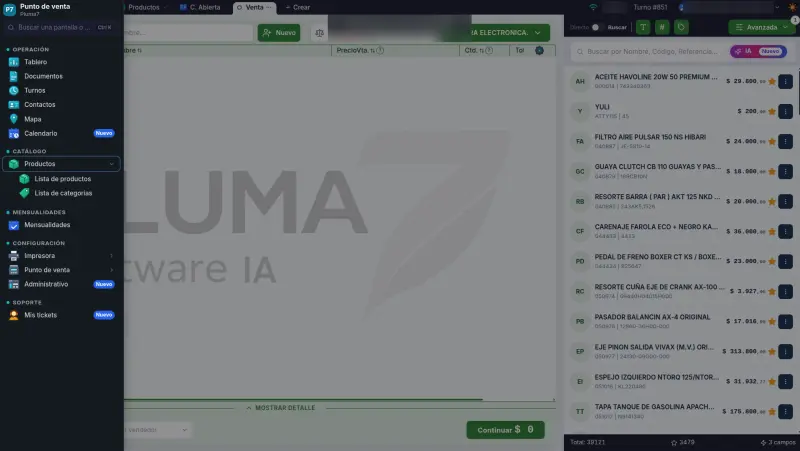
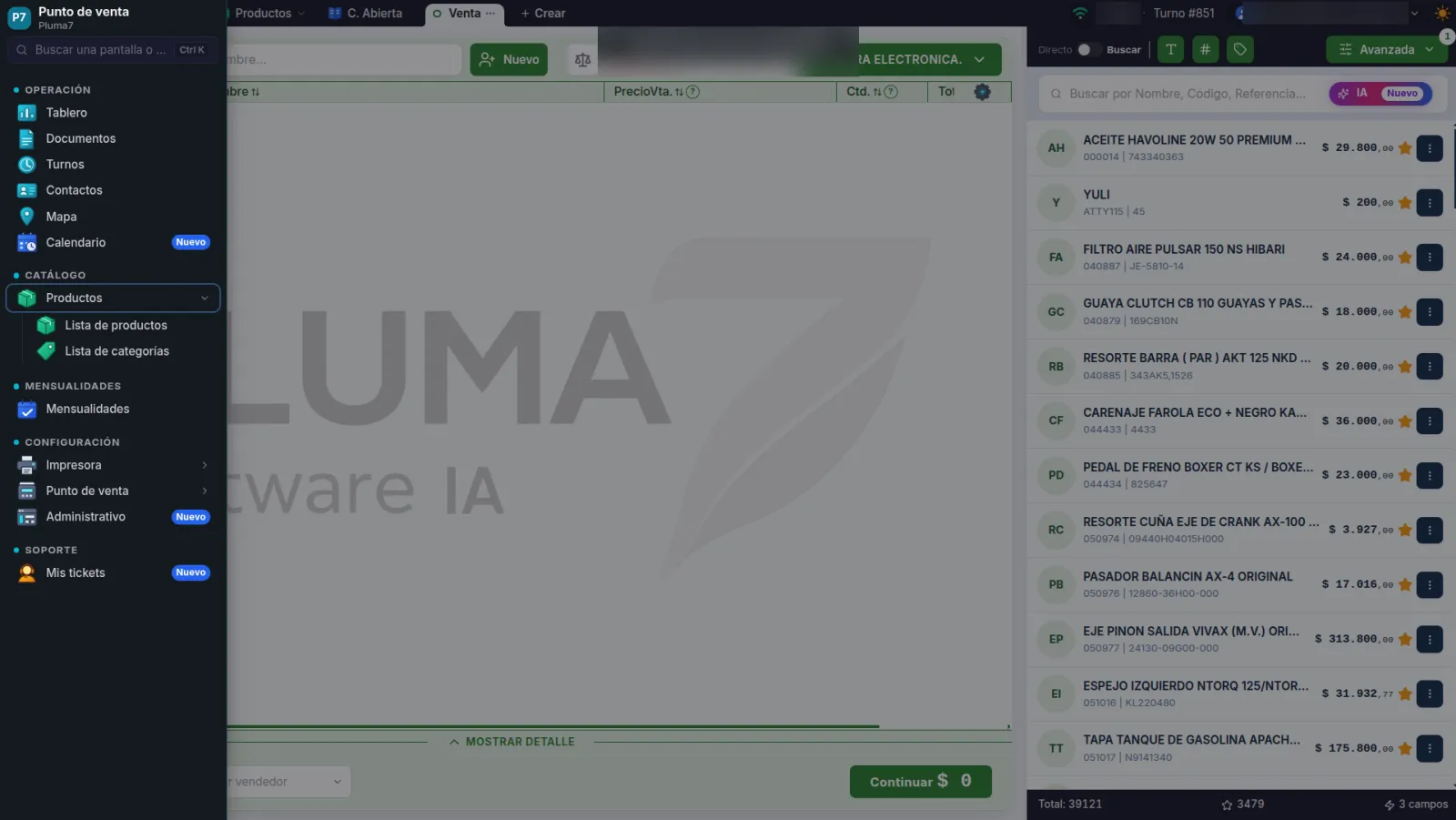
Ver en grande: Menú del punto de ventaEl menú reúne lo del día a día de la caja: documentos, turnos, contactos, productos, impresora y soporte.
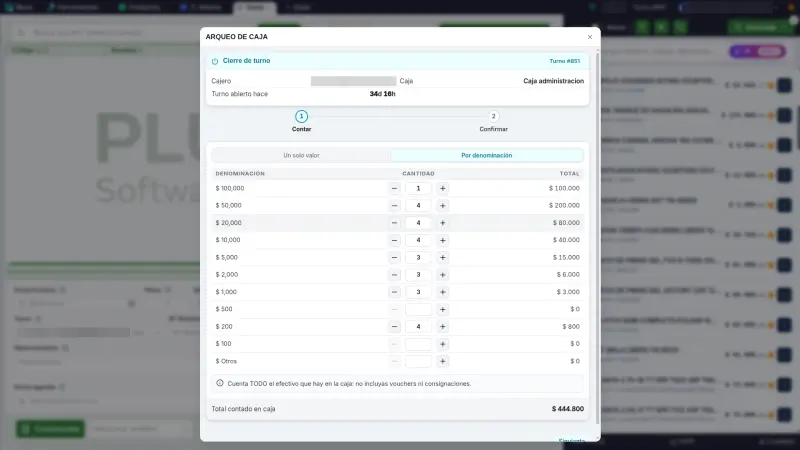
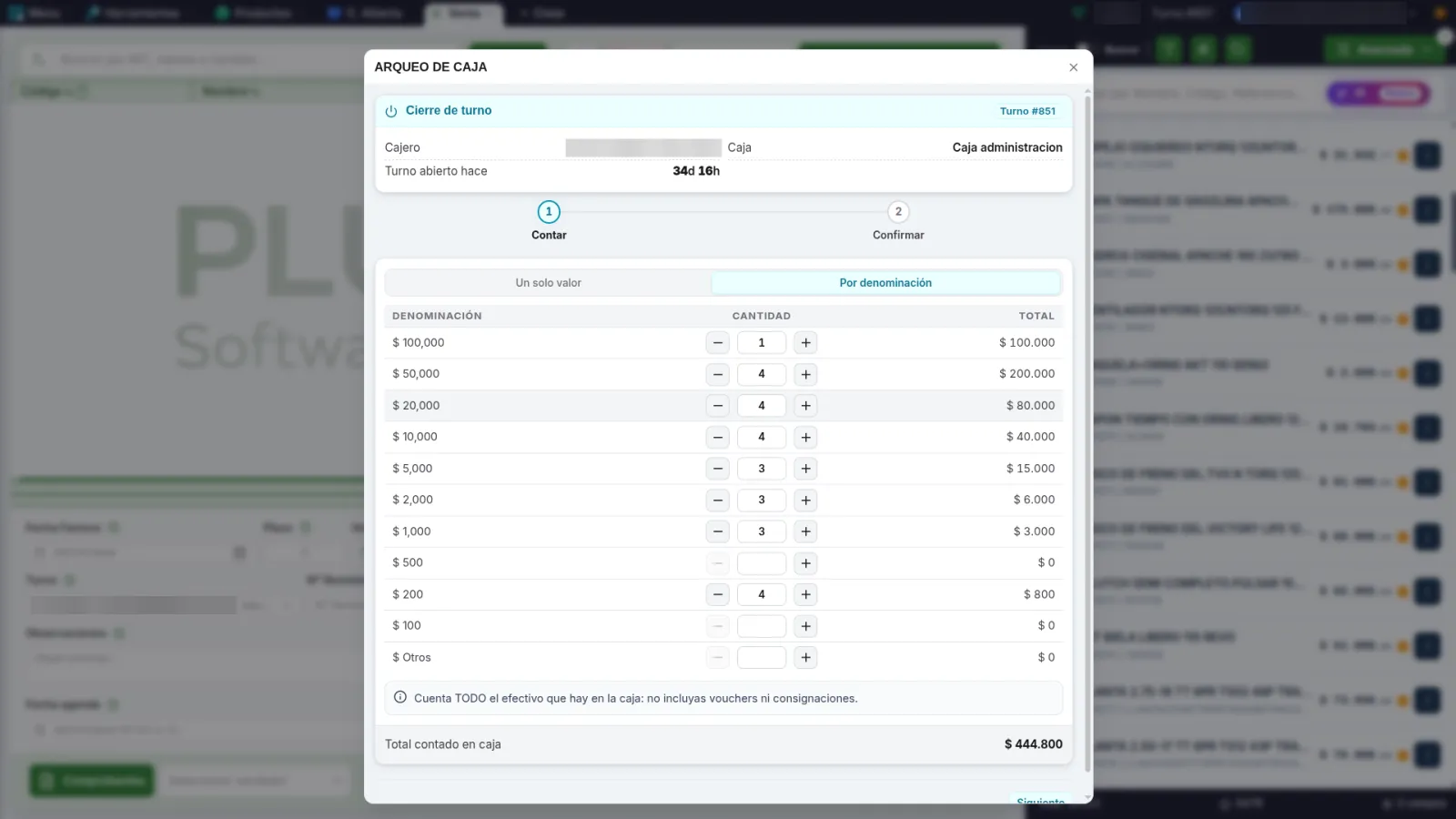
Ver en grande: Arqueo de caja por denominaciónAl cerrar el turno, el cajero cuenta el efectivo por denominación o escribe un solo valor.
Función: Caja y turnos
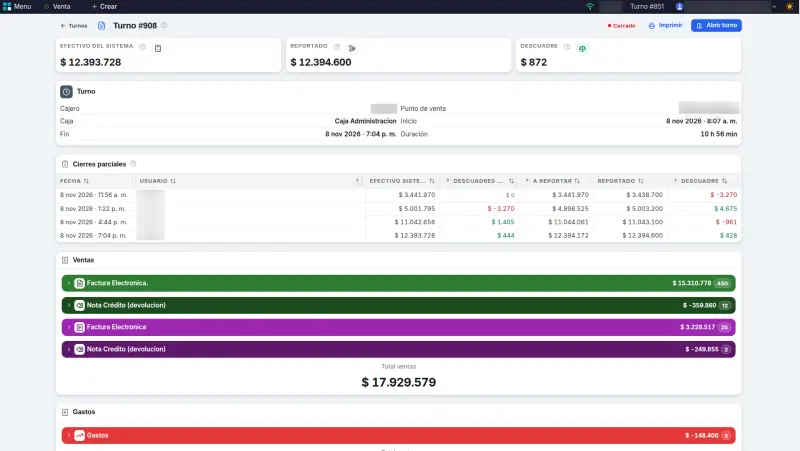
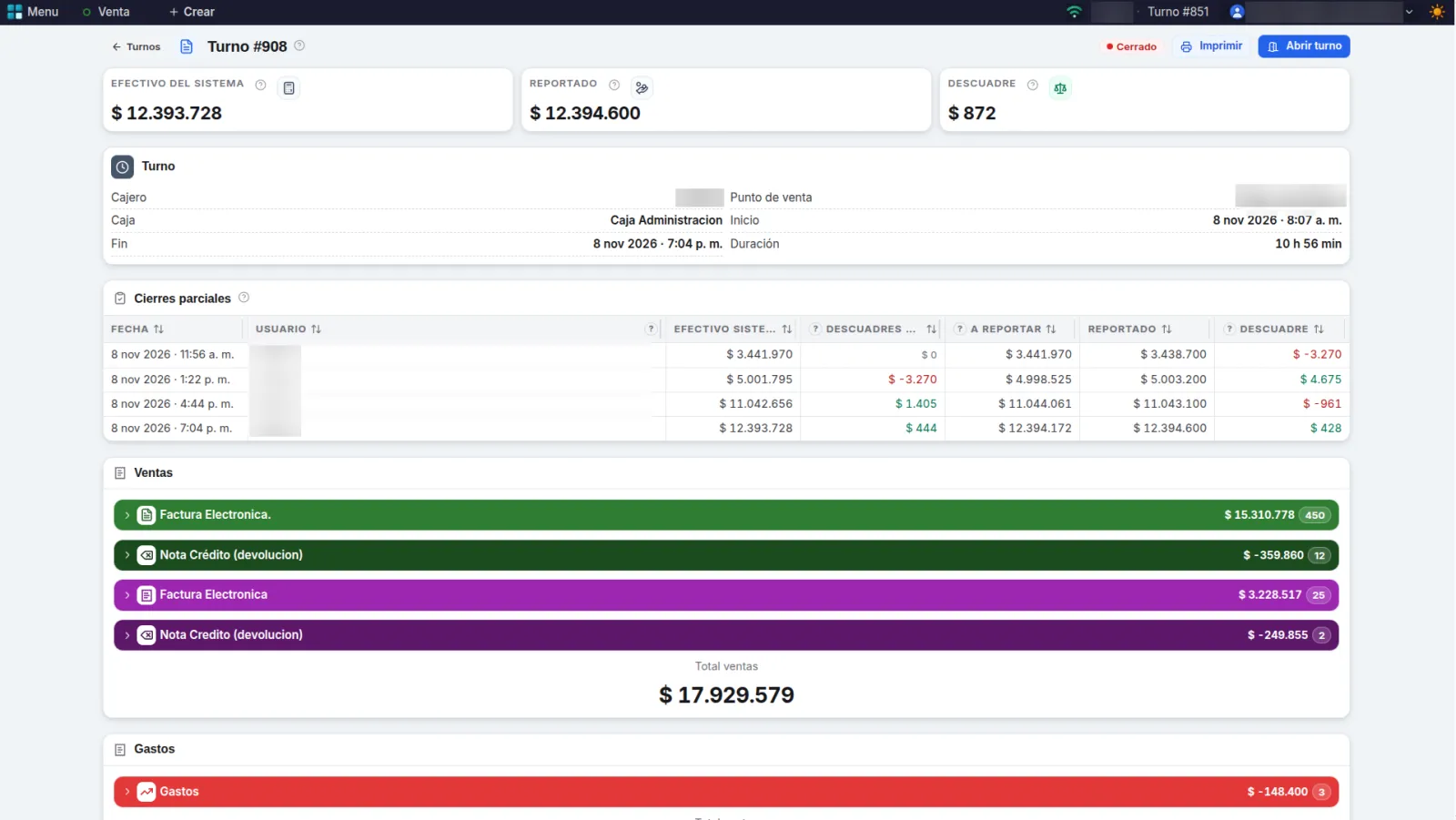
Ver en grande: Turno con cierres parcialesEl turno muestra lo que dice el sistema, lo que reportó el cajero y el descuadre de cada cierre parcial.
Función: Caja y turnos
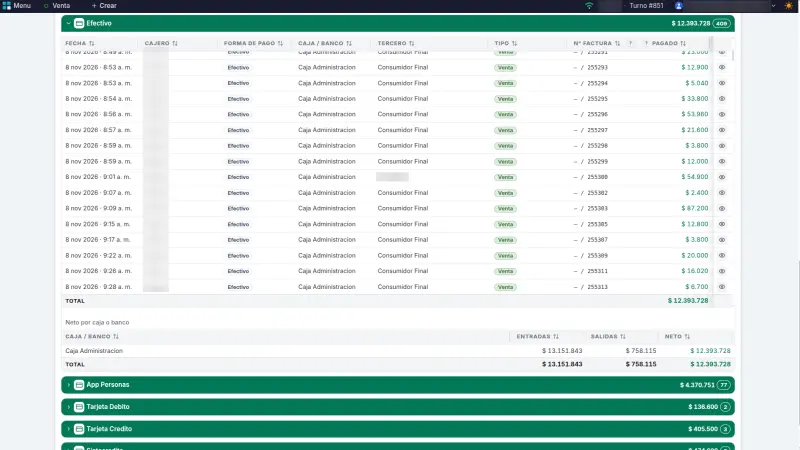
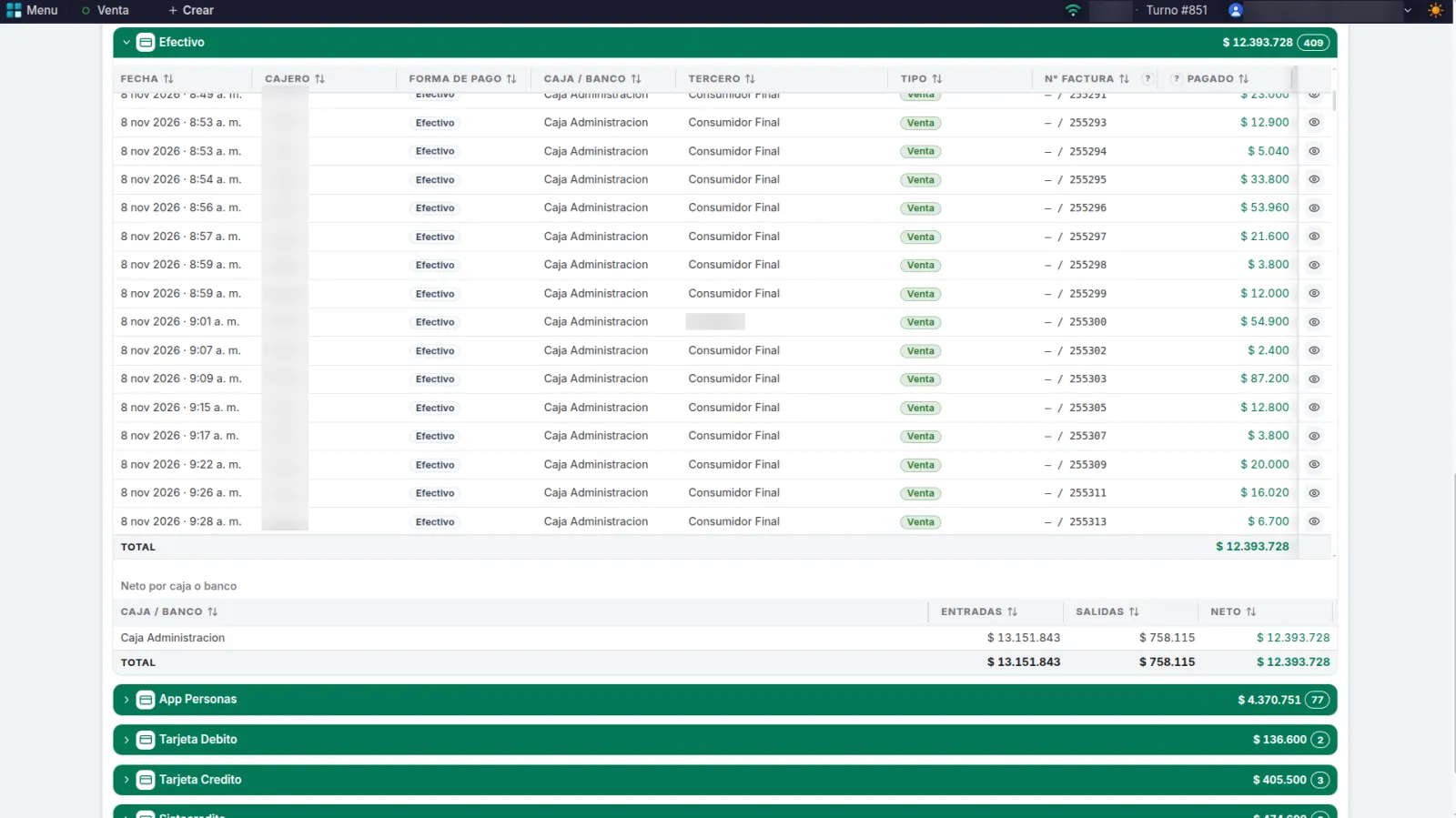
Ver en grande: Movimientos del turnoCada pago del turno queda con su hora, forma de pago, caja y factura, y se resume por caja o banco.
Función: Caja y turnos
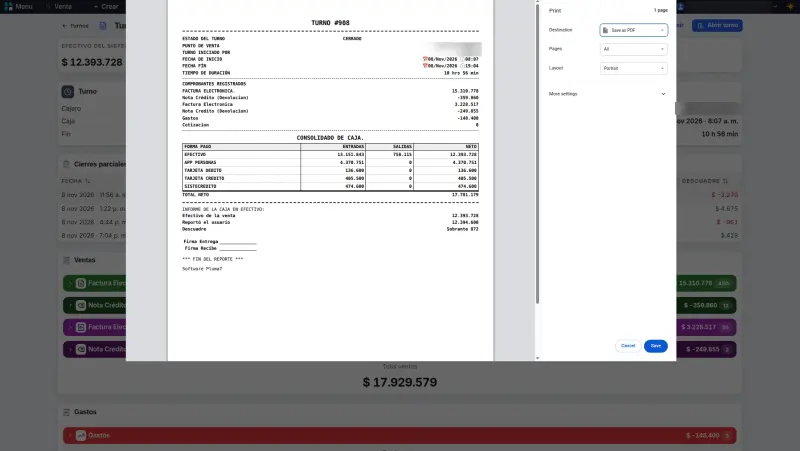
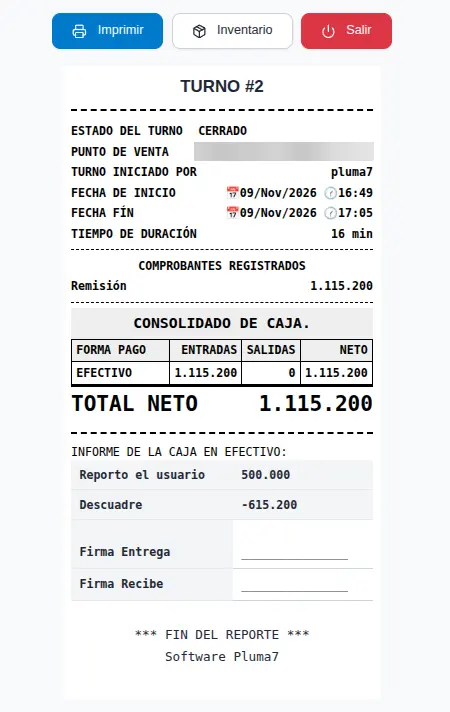
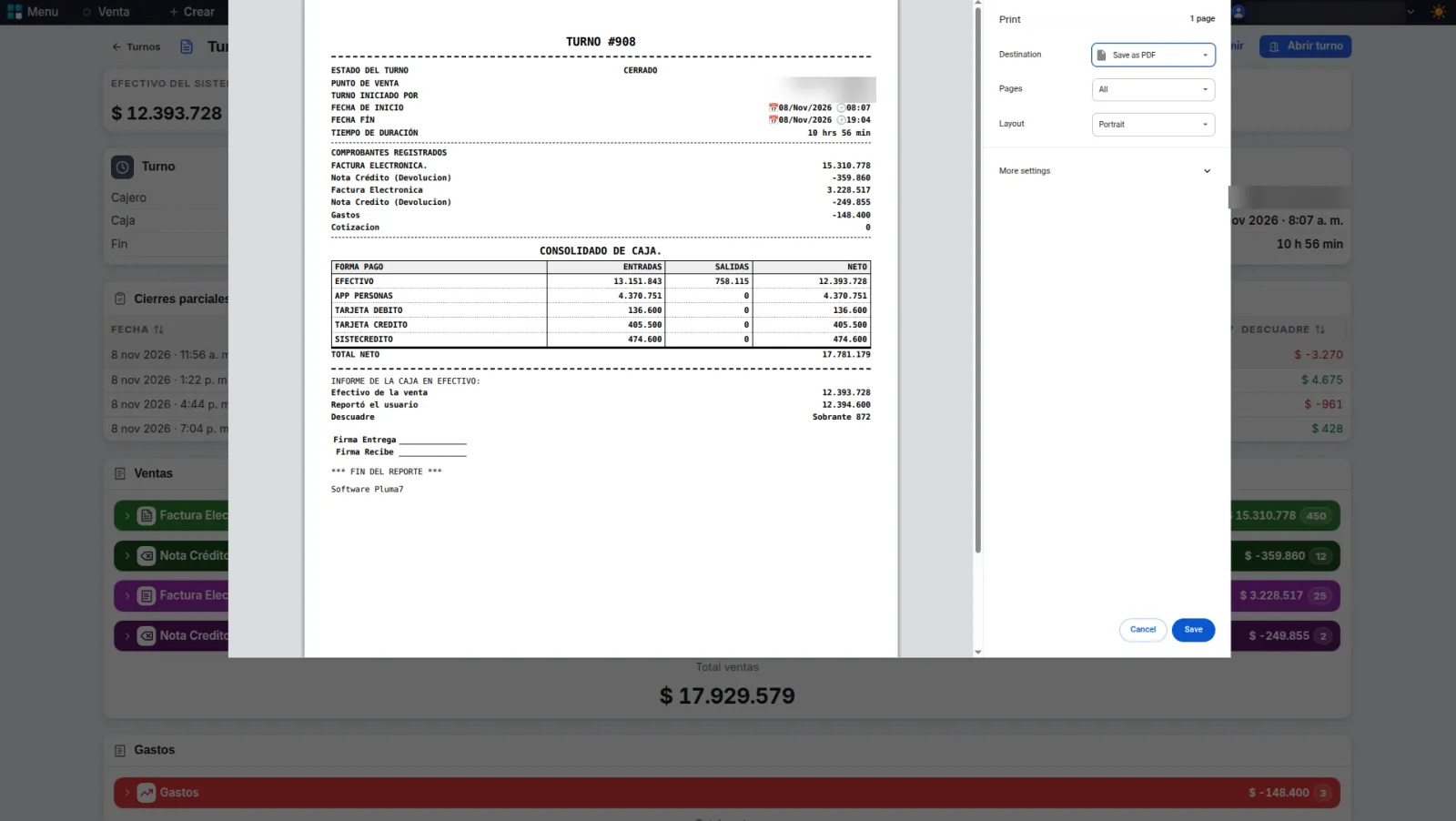
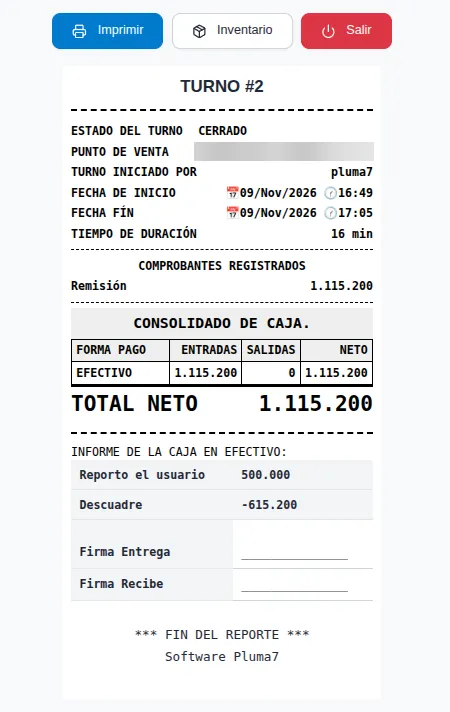
Ver en grande: Tirilla de cierre de turnoLa tirilla del cierre resume los comprobantes, el consolidado por forma de pago y el descuadre, con espacio para las firmas.
Función: Caja y turnos
Ver en grande: Tirilla de un turno cerradoAl cerrar el turno se imprime la tirilla con lo vendido, lo que reportó el cajero y el descuadre.
Función: Caja y turnos
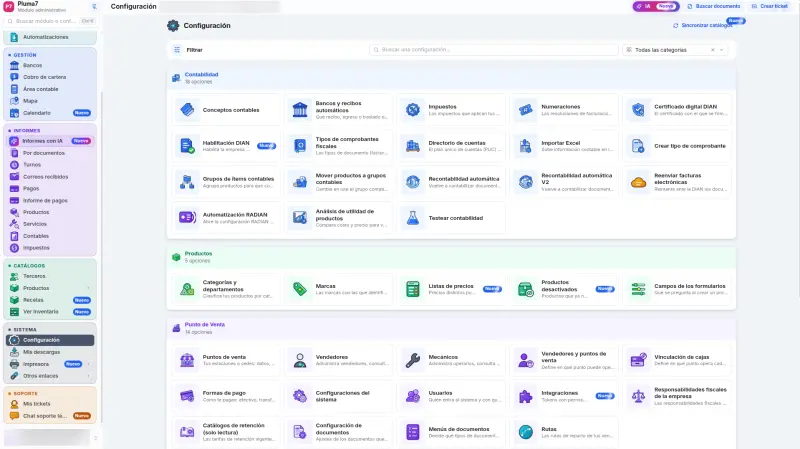
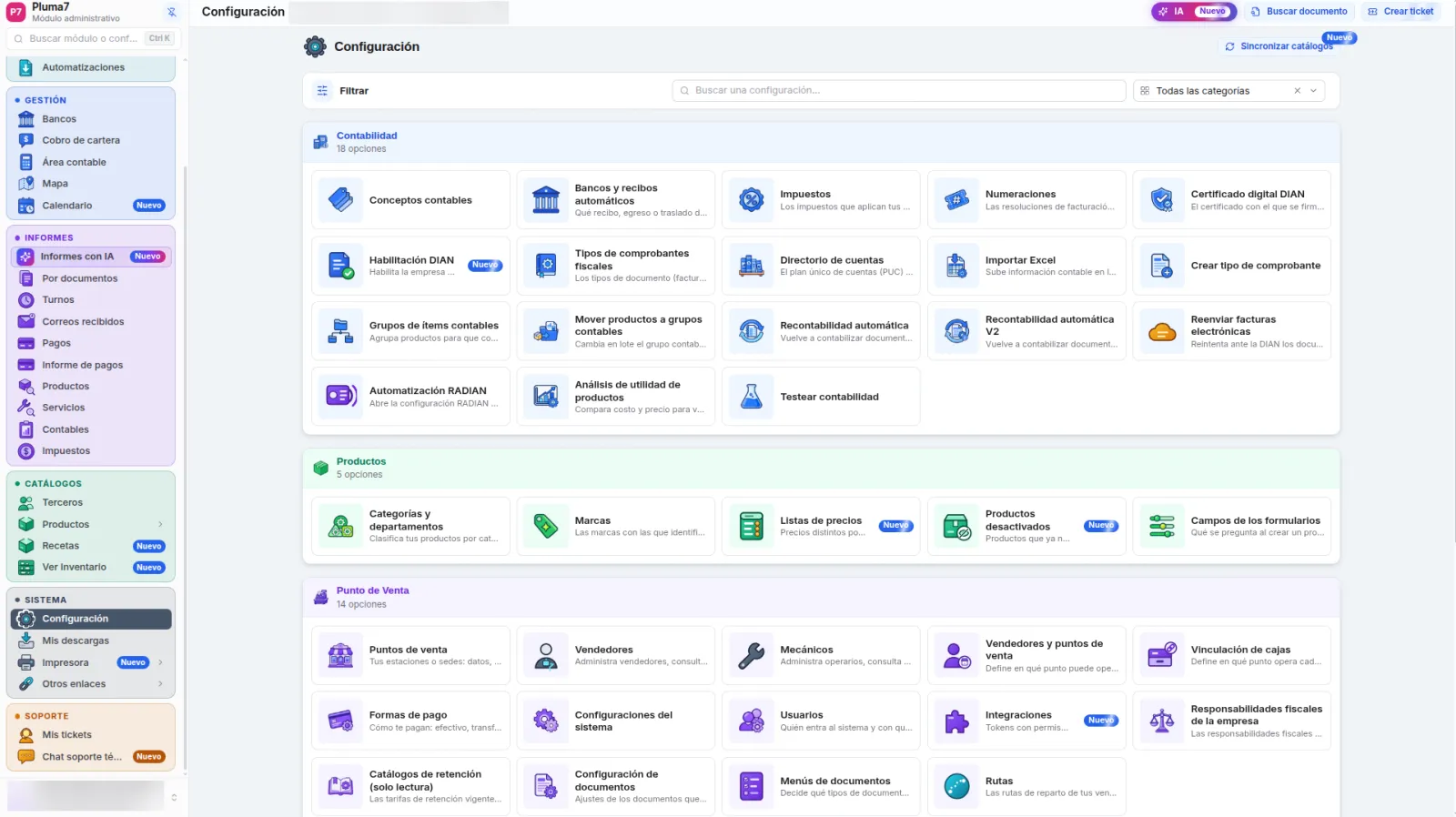
Ver en grande: Configuración del módulo administrativoDesde una sola pantalla se configuran la contabilidad, los productos y el punto de venta.
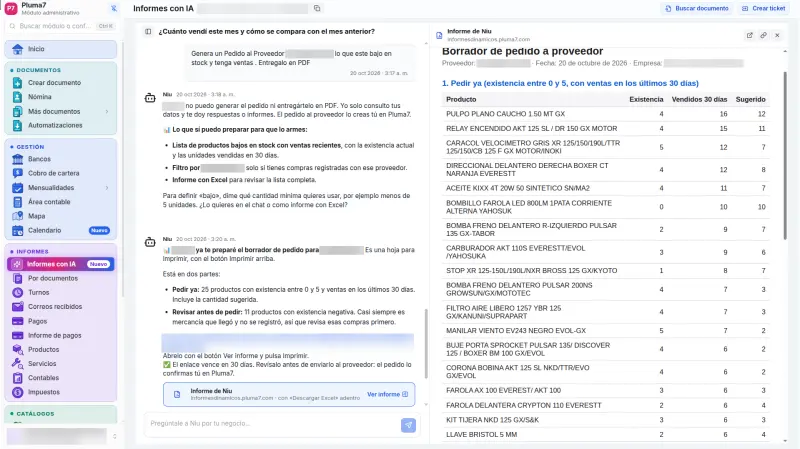
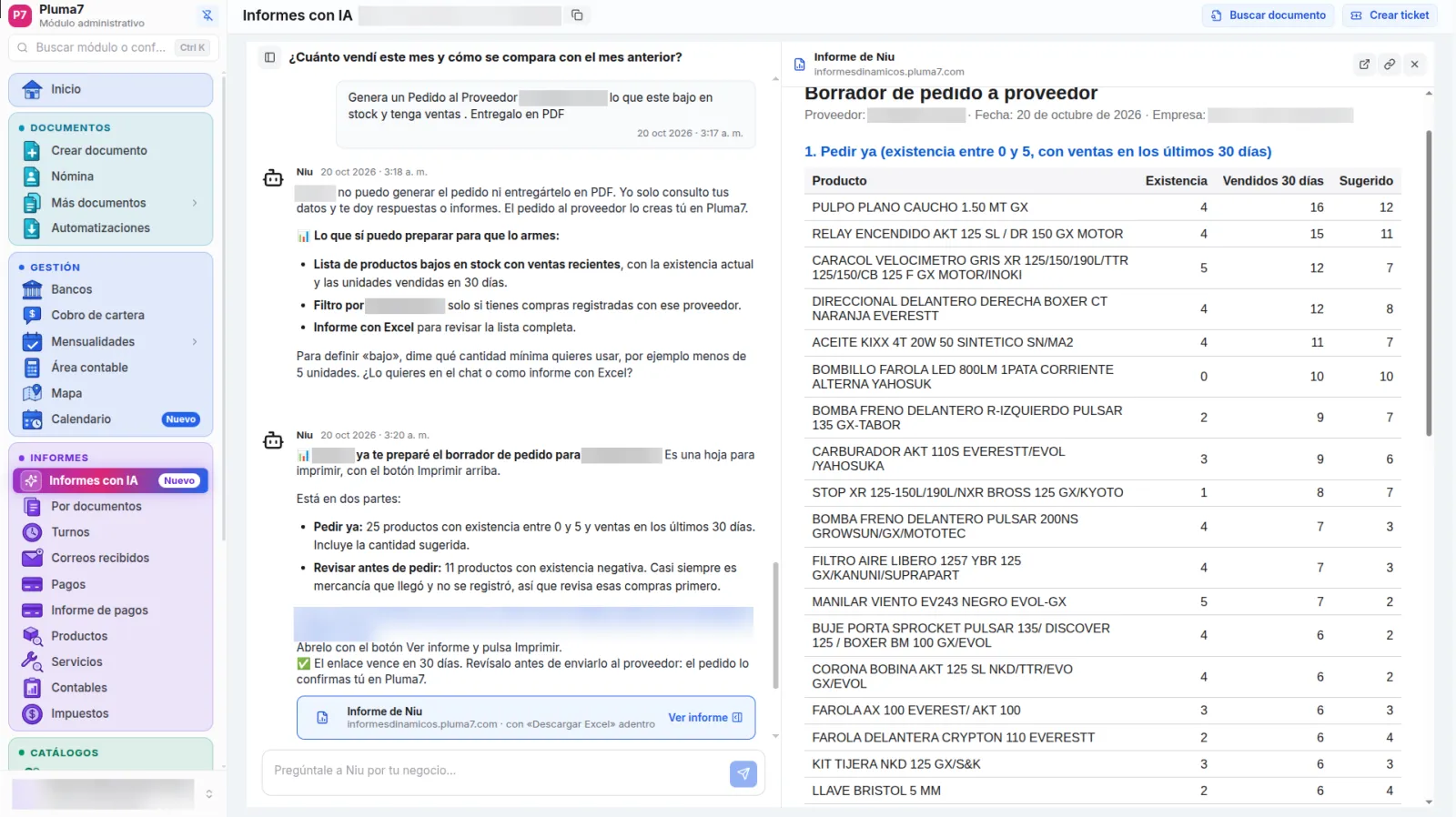
Ver en grande: Informes con IA: borrador de pedido a proveedorLe pides un informe con tus palabras y la IA lo arma: aquí, un borrador de pedido con lo que está bajo en stock y se vende. El pedido lo creas tú en Pluma7.
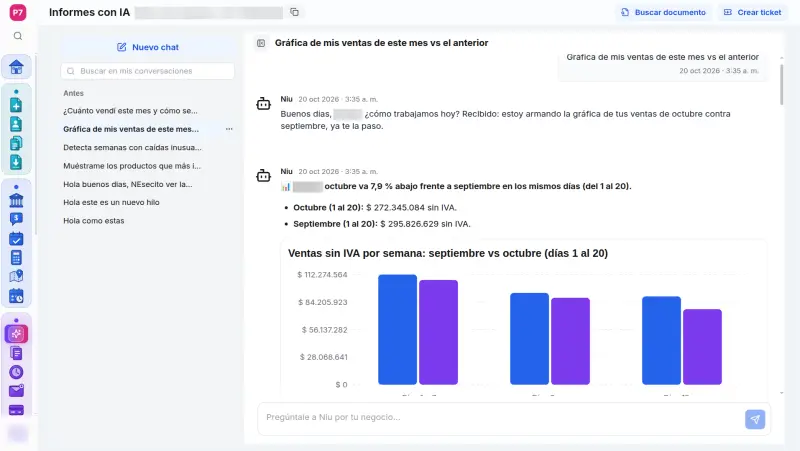
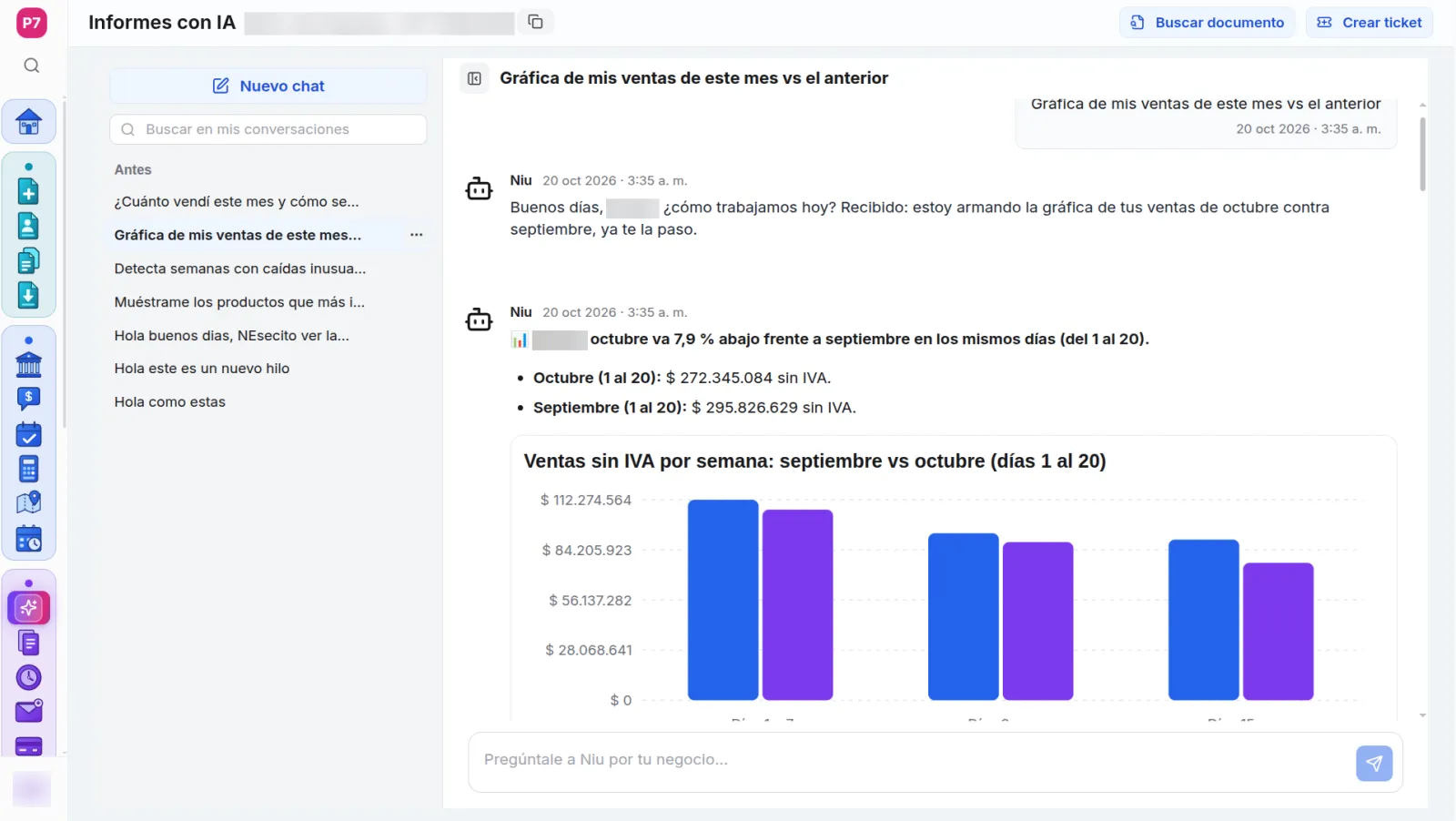
Ver en grande: Informes con IA: gráfica de ventasLas preguntas sobre el negocio se responden con cifras y gráficas, y cada conversación queda guardada para volver a ella.
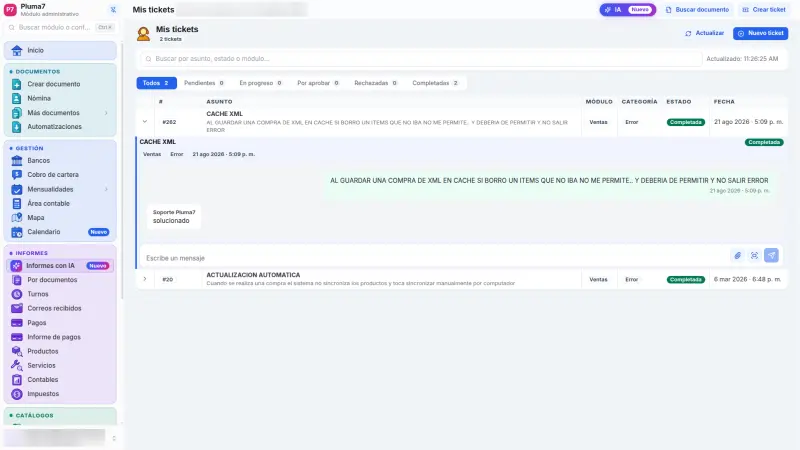
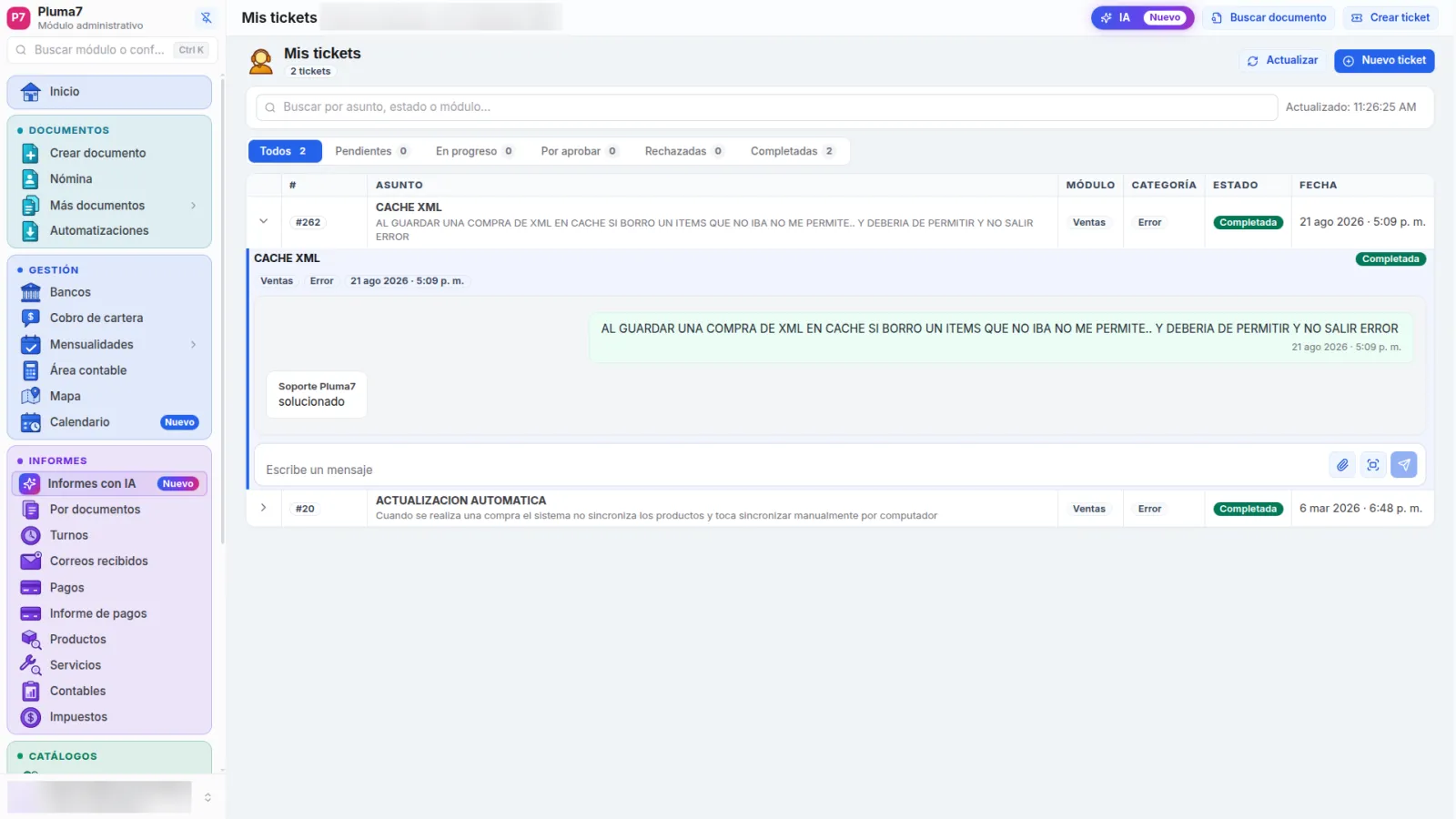
Ver en grande: Mis tickets: soporte por casosCada caso de soporte queda como un ticket con su estado y su conversación, para seguirlo hasta que se resuelve.
Contabilidad
Niu con el estado de resultados, los informes contables, el libro diario, el auxiliar, el comprobante manual y los bancos, tal como se ven en el módulo administrativo.
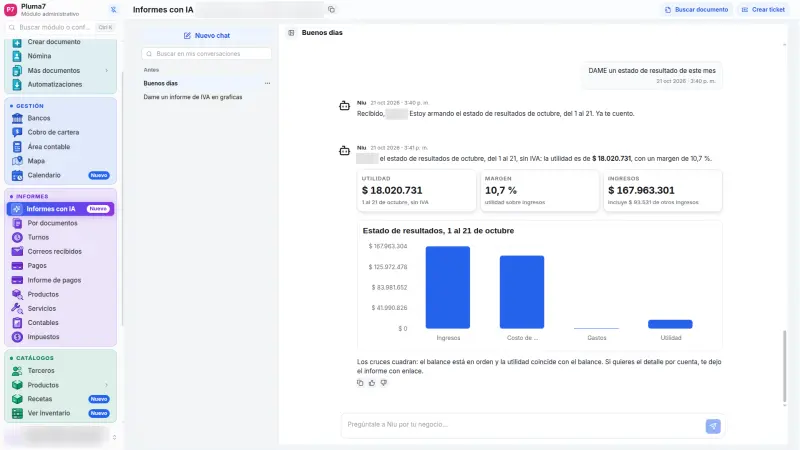
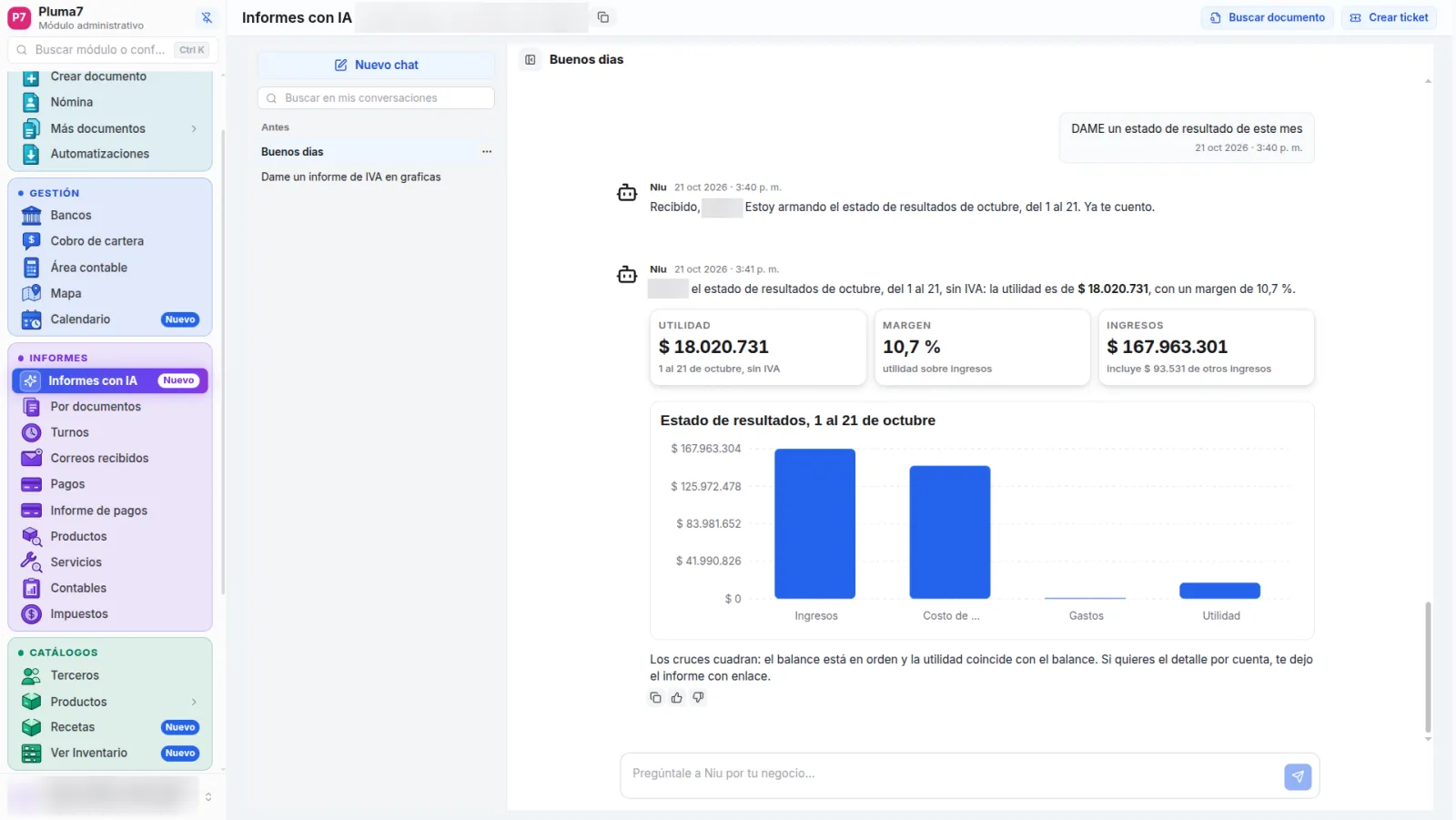
Ver en grande: Informes con IA: estado de resultados del mesLe pides a Niu el estado de resultados del periodo y te responde en el chat con la utilidad, el margen, los ingresos y una gráfica.
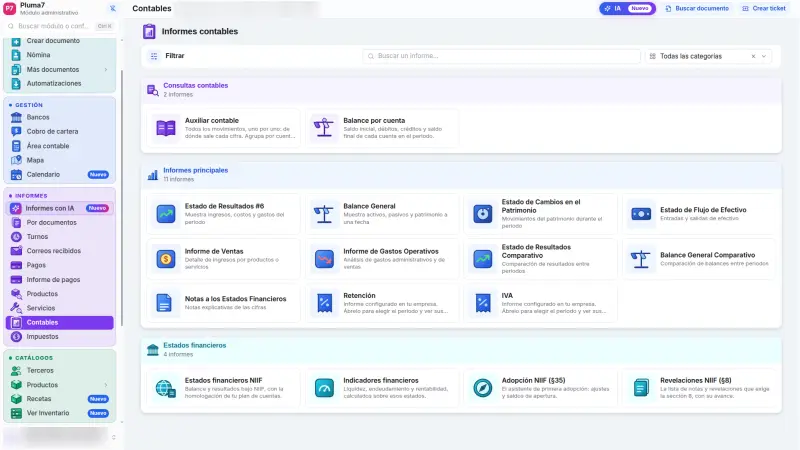
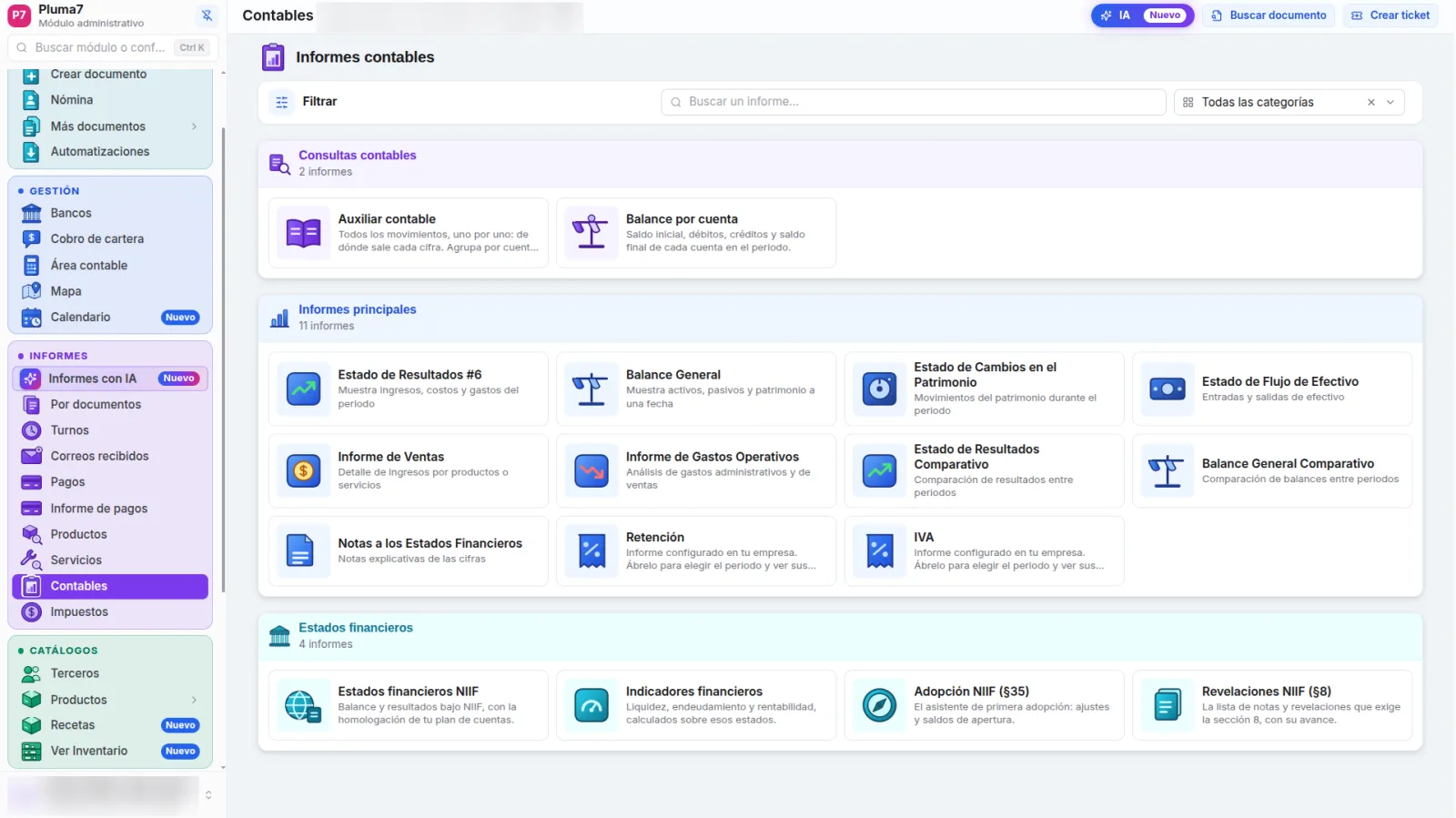
Ver en grande: Informes contables y estados financierosEn una sola pantalla abres el auxiliar, el balance por cuenta, los informes principales de tu empresa y los estados financieros.
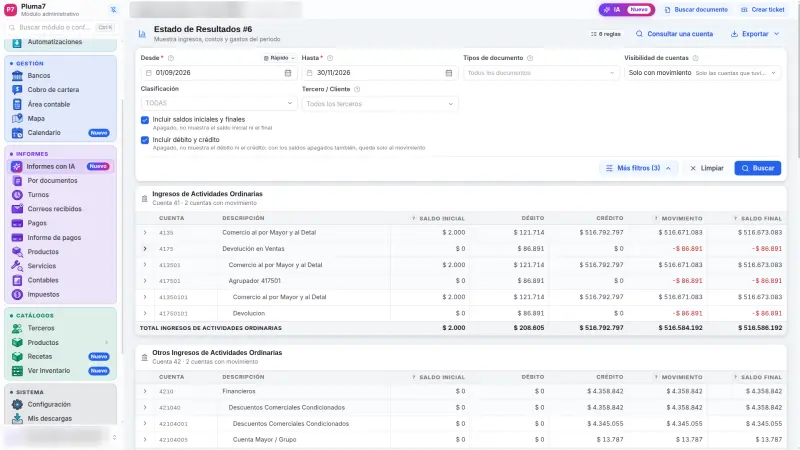
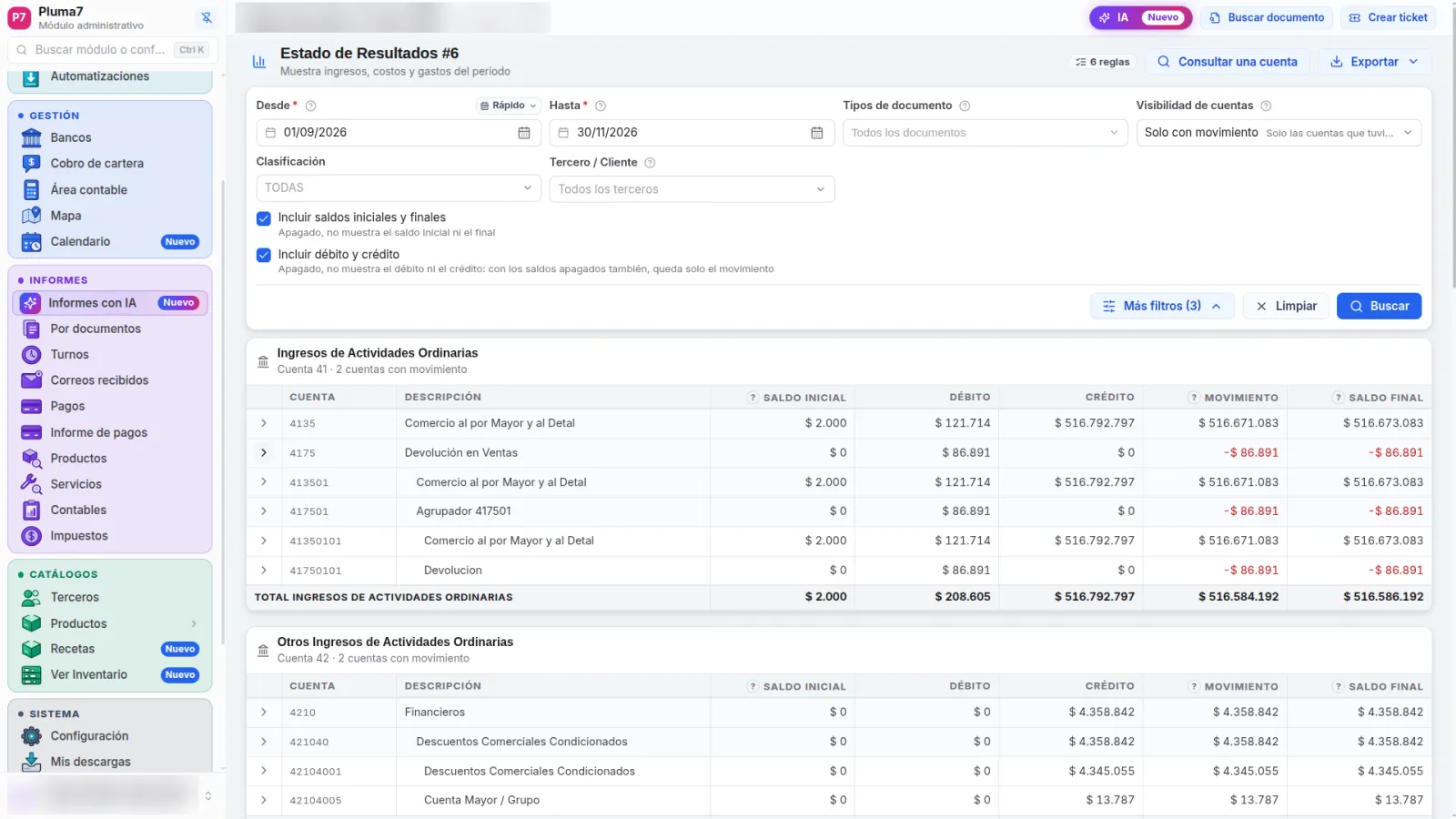
Ver en grande: Estado de resultadosEl estado de resultados muestra cada cuenta con su saldo inicial, débito, crédito y saldo final en el periodo que elijas, y lo exportas.
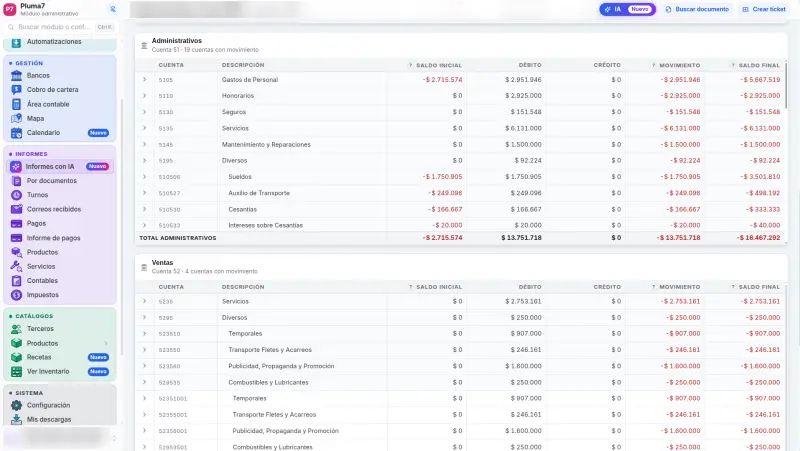
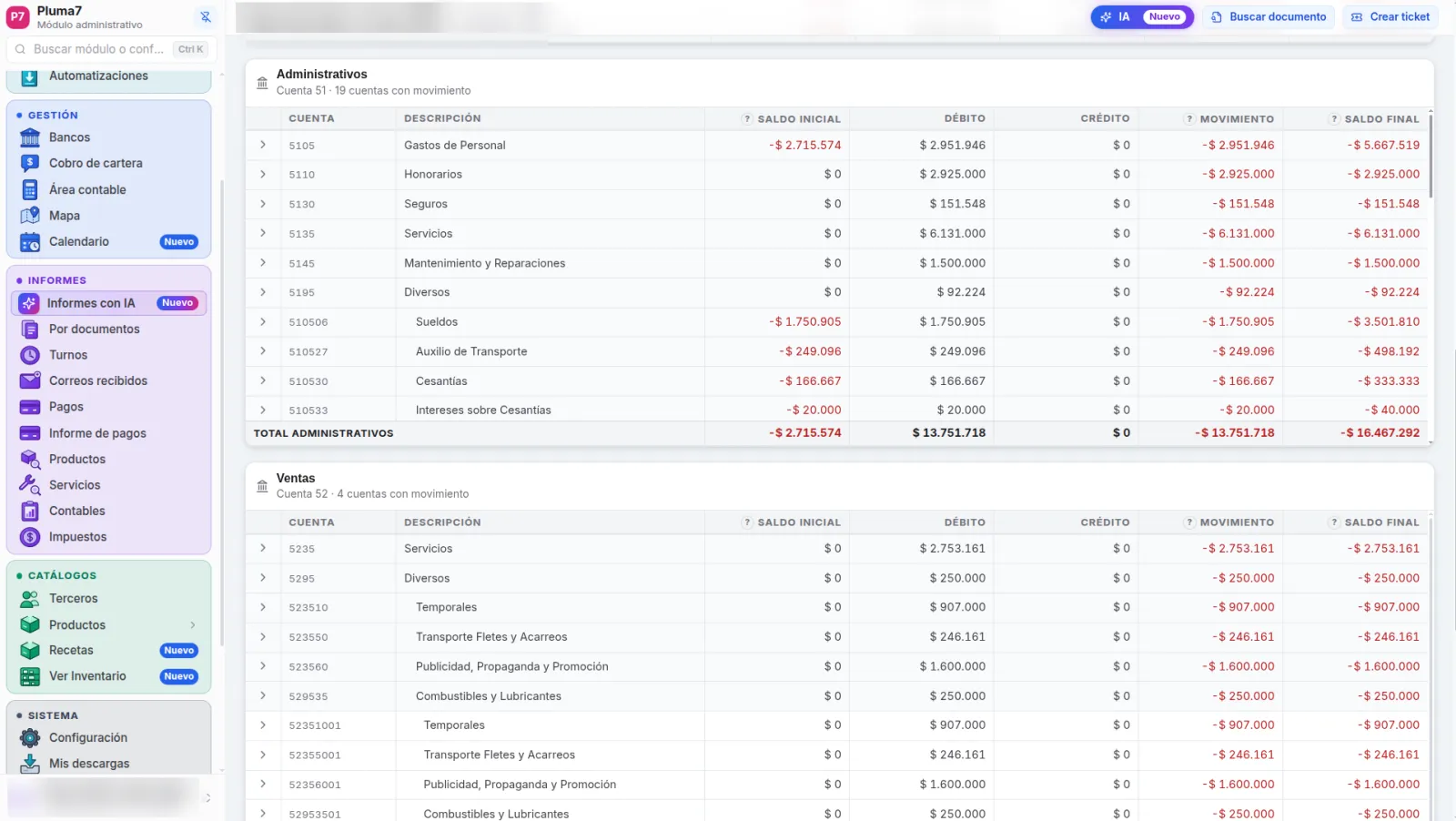
Ver en grande: Estado de resultados: gastos por cuentaLos gastos administrativos y de ventas se ven desglosados por cuenta, con el total de cada grupo.
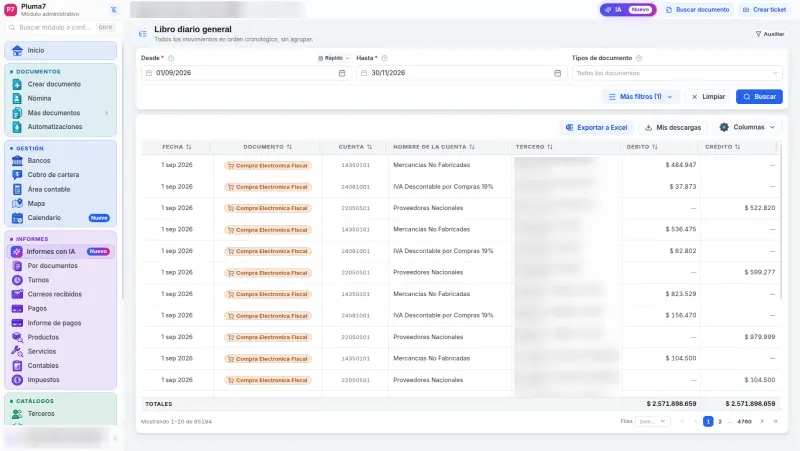
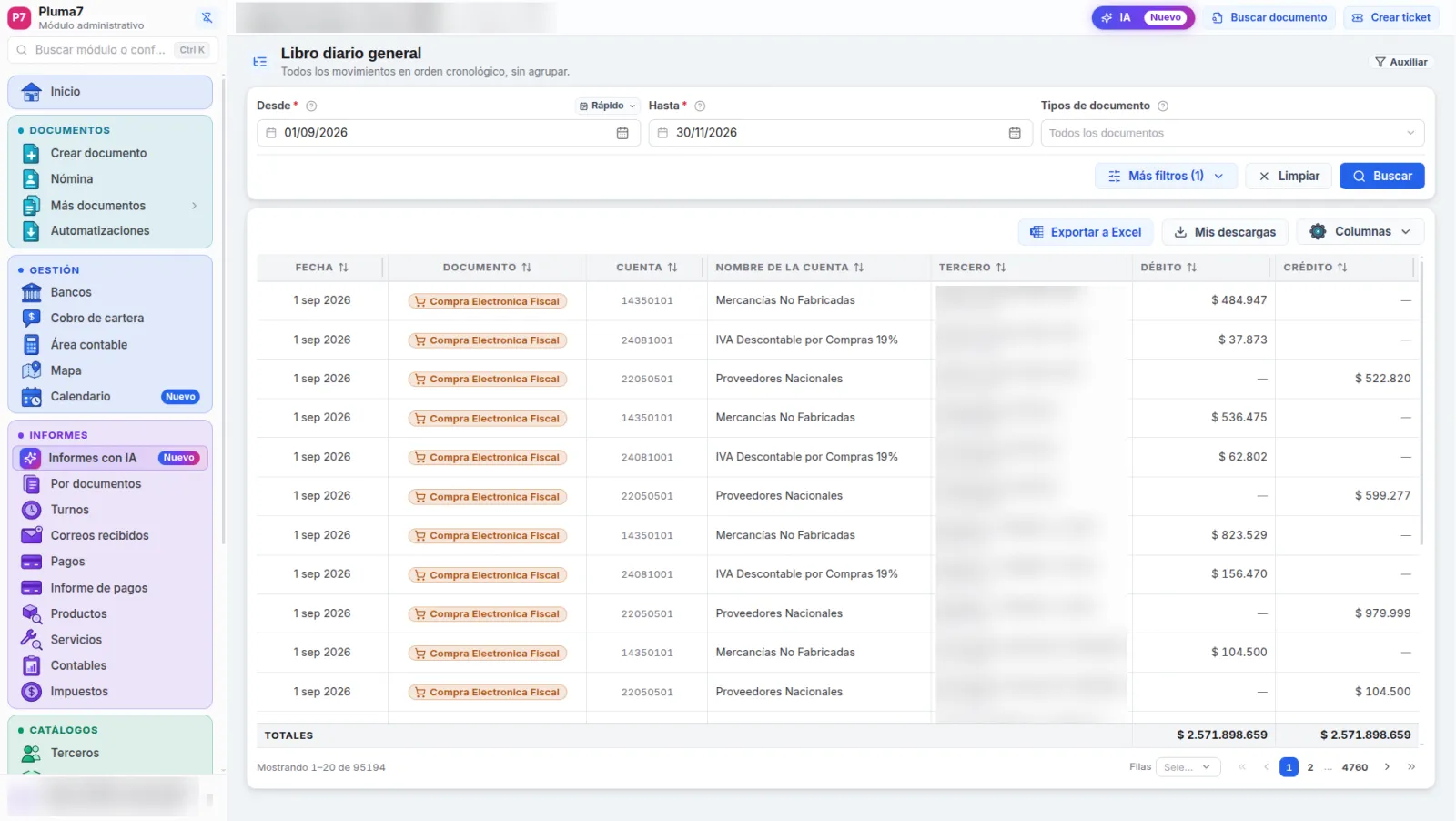
Ver en grande: Libro diario generalTodos los movimientos contables en orden cronológico, filtrados por fecha y tipo de documento, con sus totales y exportación a Excel.
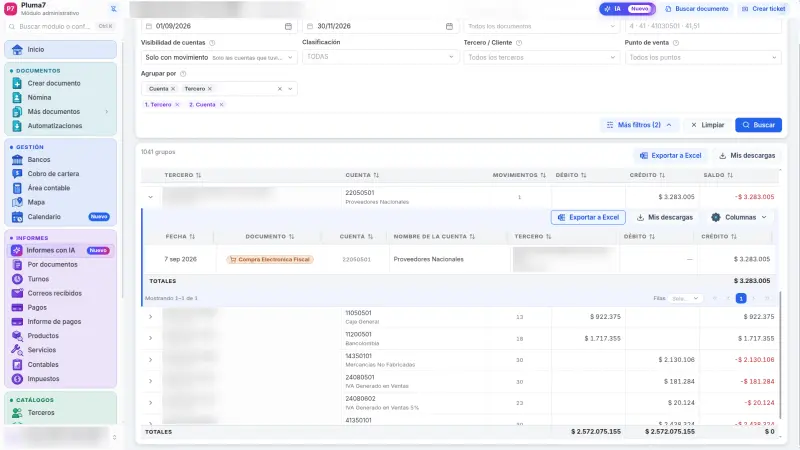
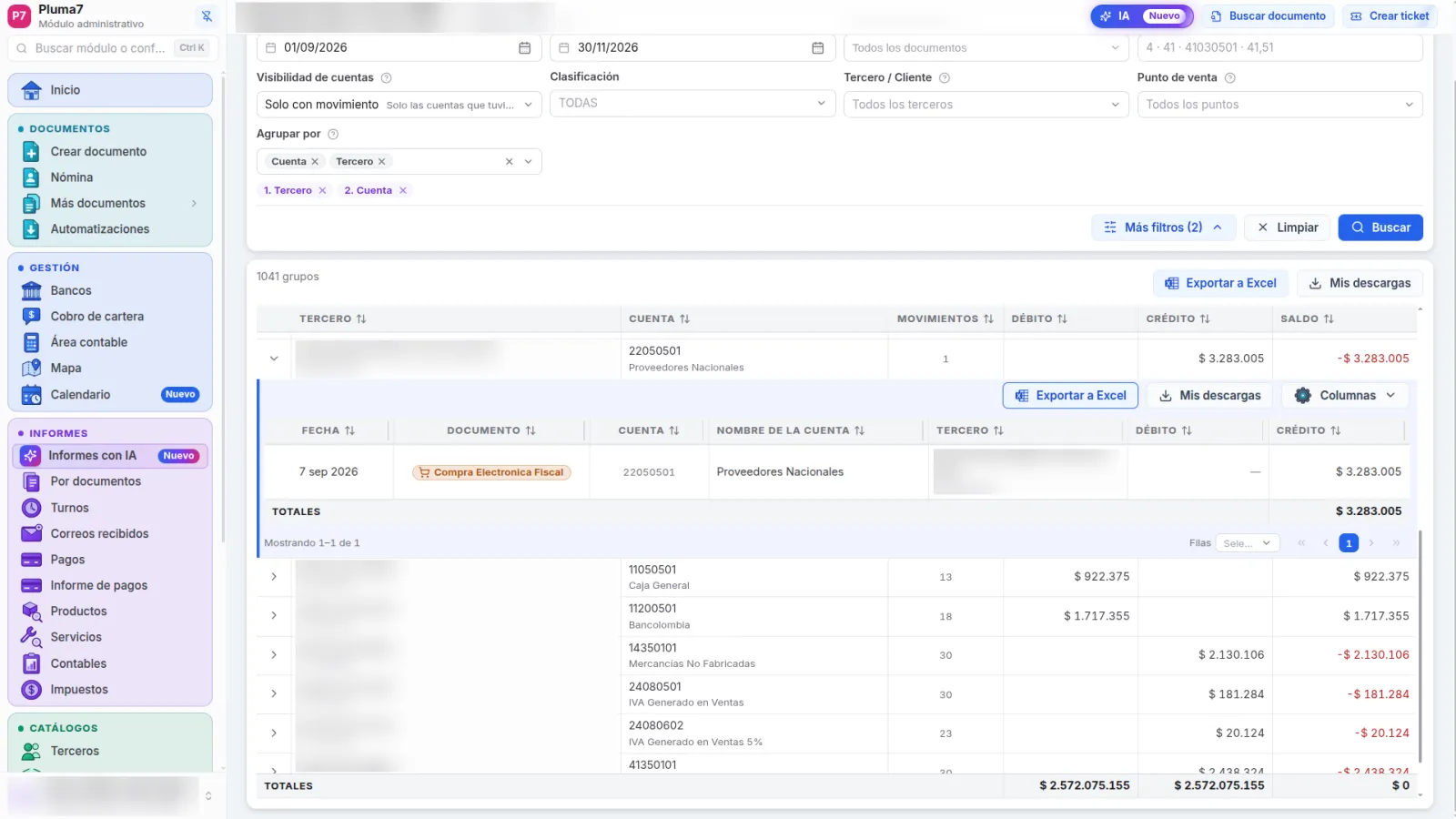
Ver en grande: Auxiliar por tercero y cuentaEl auxiliar agrupa los movimientos por tercero y por cuenta, y cada grupo se despliega para ver los documentos que lo forman.
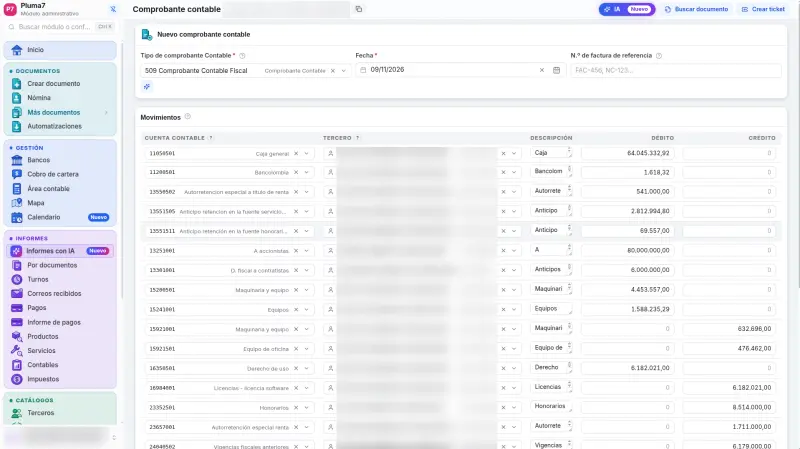
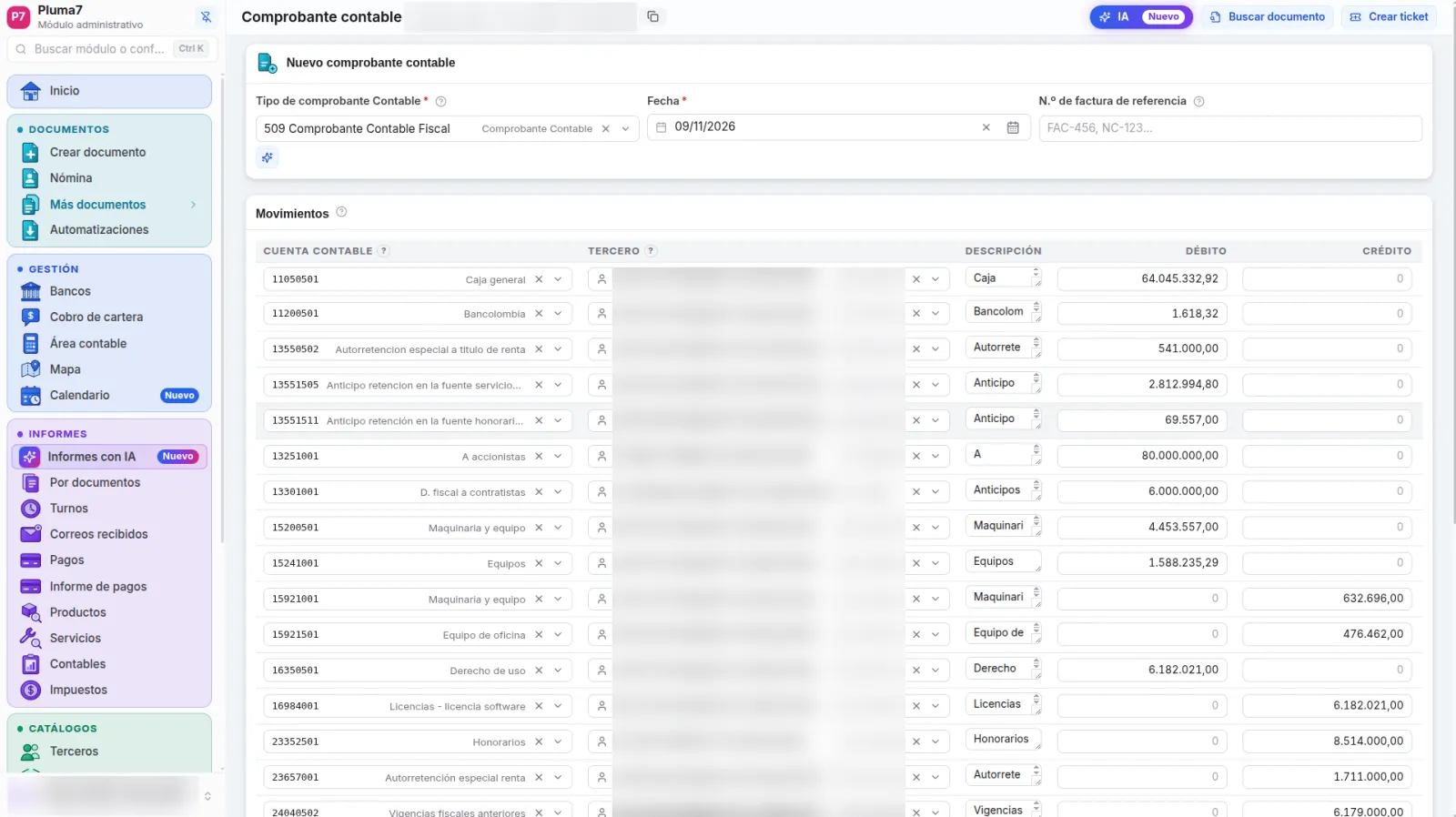
Ver en grande: Comprobante contable manualRegistras un comprobante con una línea por cuenta, con su tercero, descripción, débito y crédito; la pantalla te exige sumas iguales.
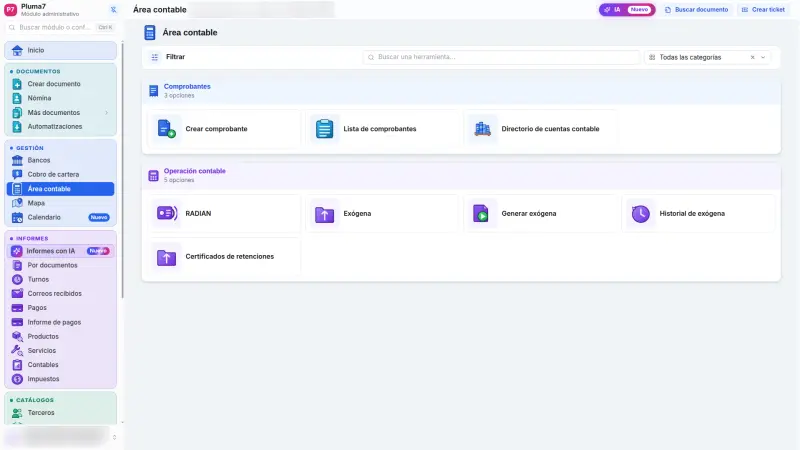
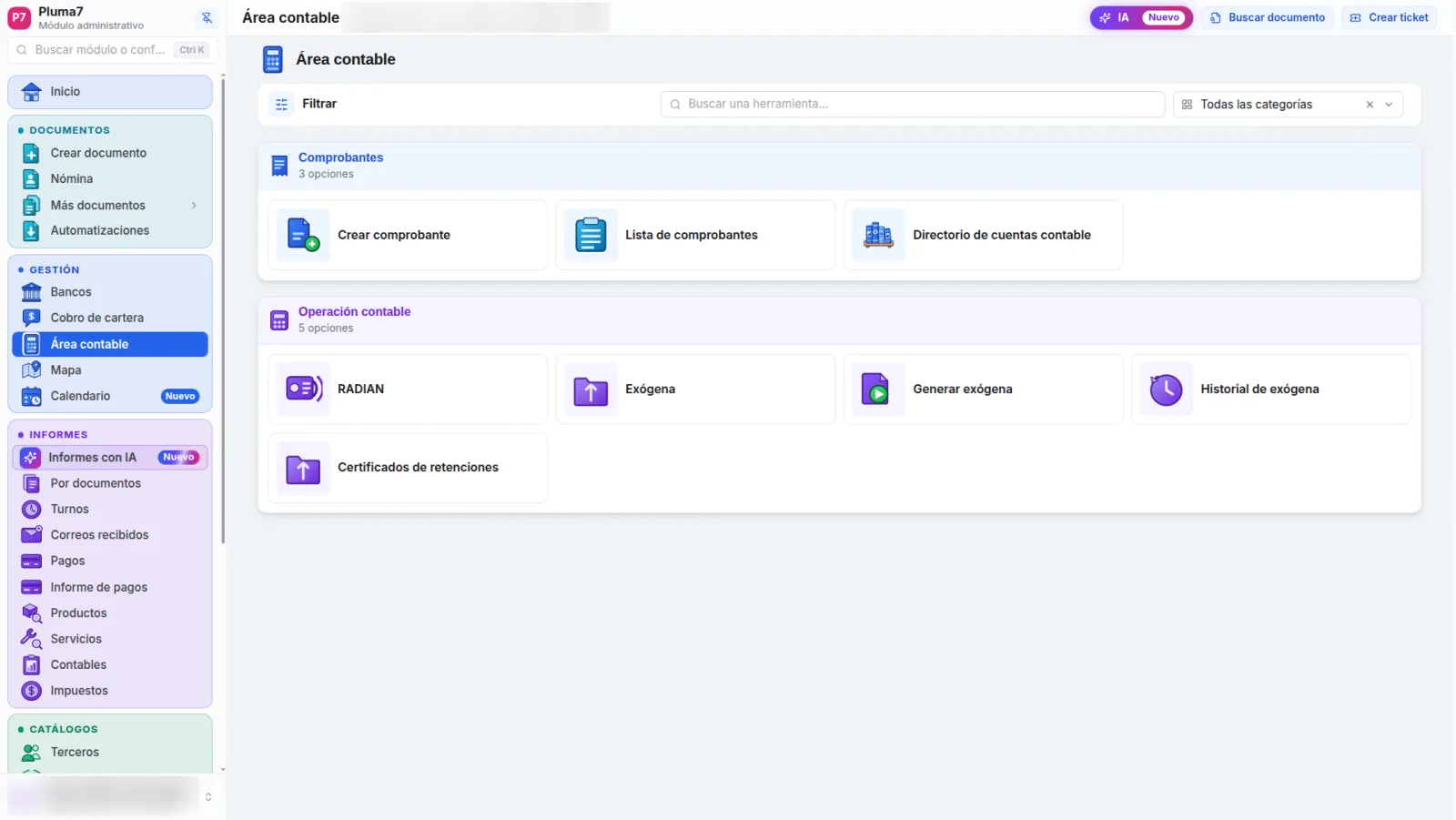
Ver en grande: Área contableReúne los comprobantes, el directorio de cuentas, RADIAN, la exógena y los certificados de retenciones.
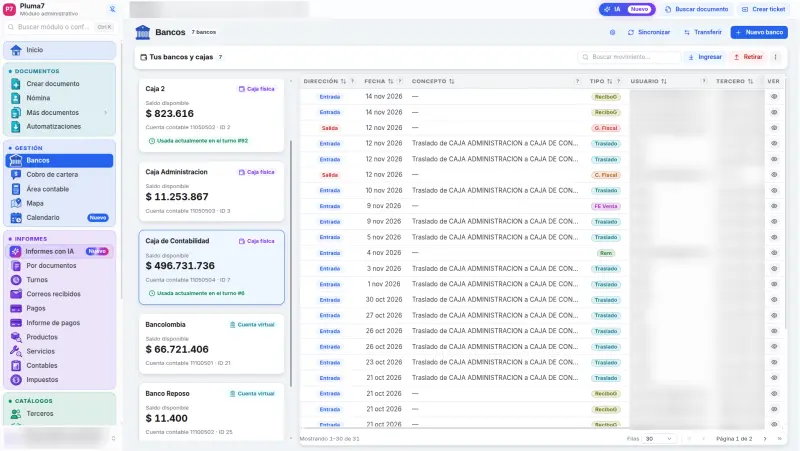
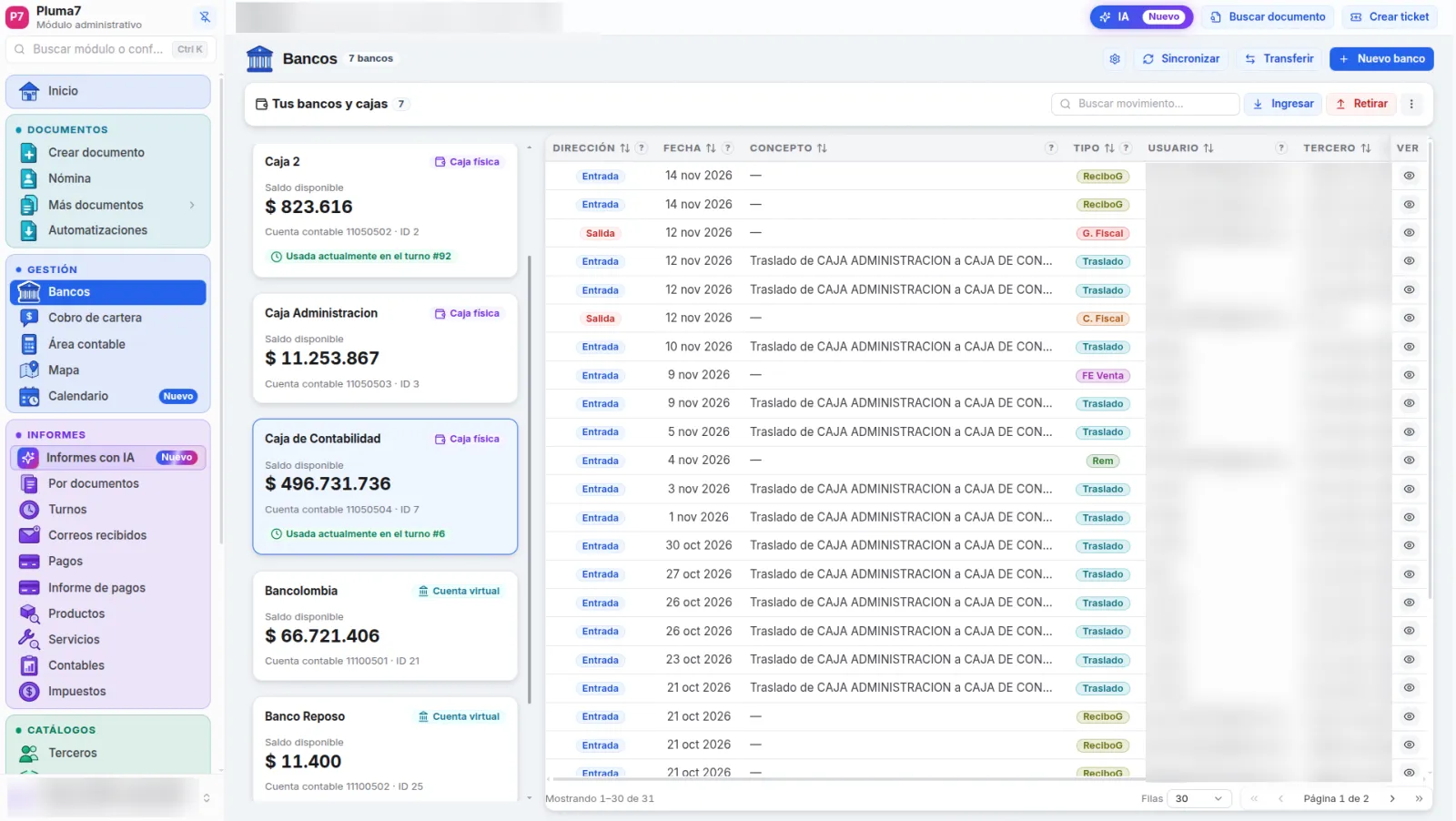
Ver en grande: Bancos y cajas con su saldoCada banco y cada caja muestra su saldo disponible y su cuenta contable, con la lista de entradas, salidas y traslados.
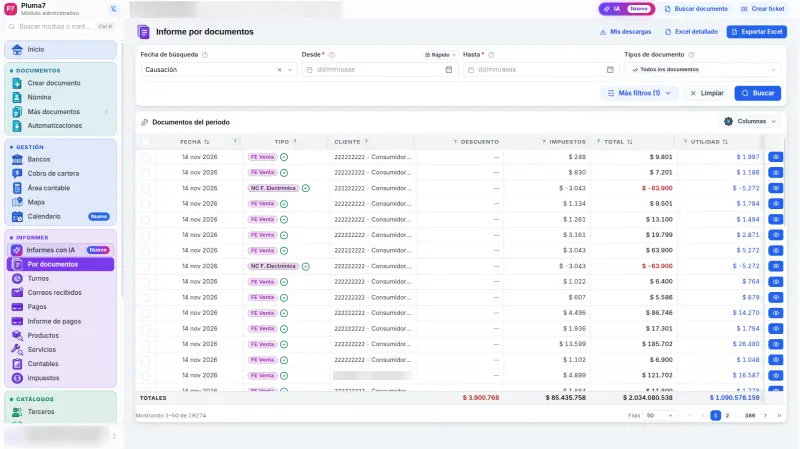
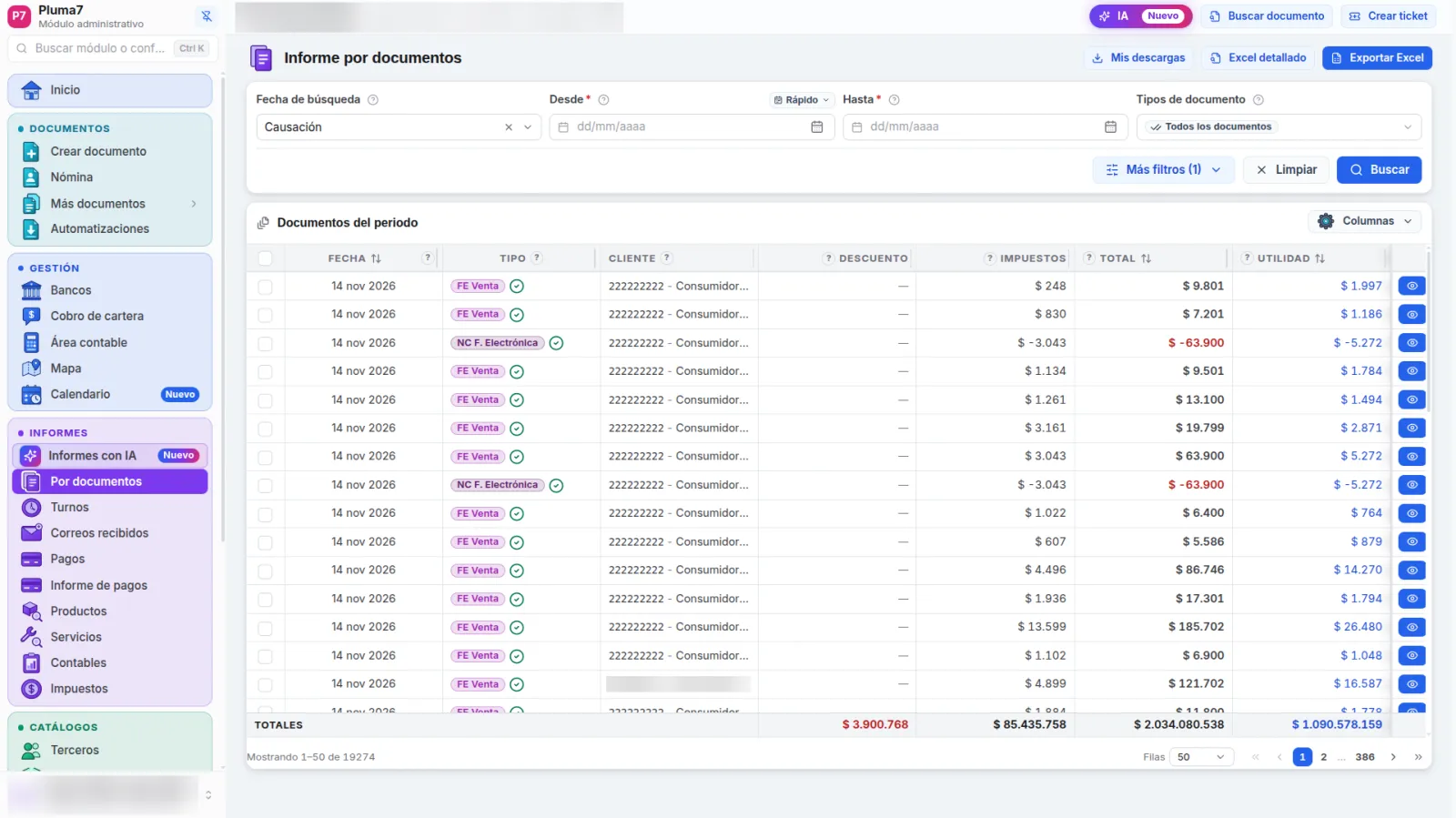
Ver en grande: Informe por documentosCada documento del periodo con sus impuestos, su total y su utilidad, y los totales al pie.
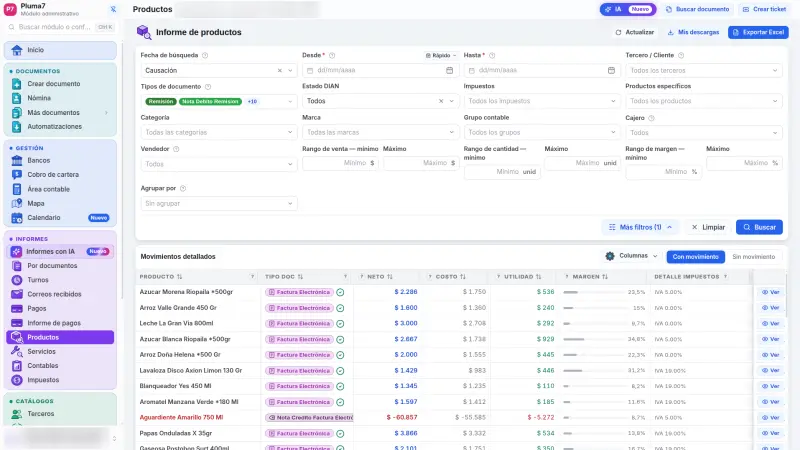
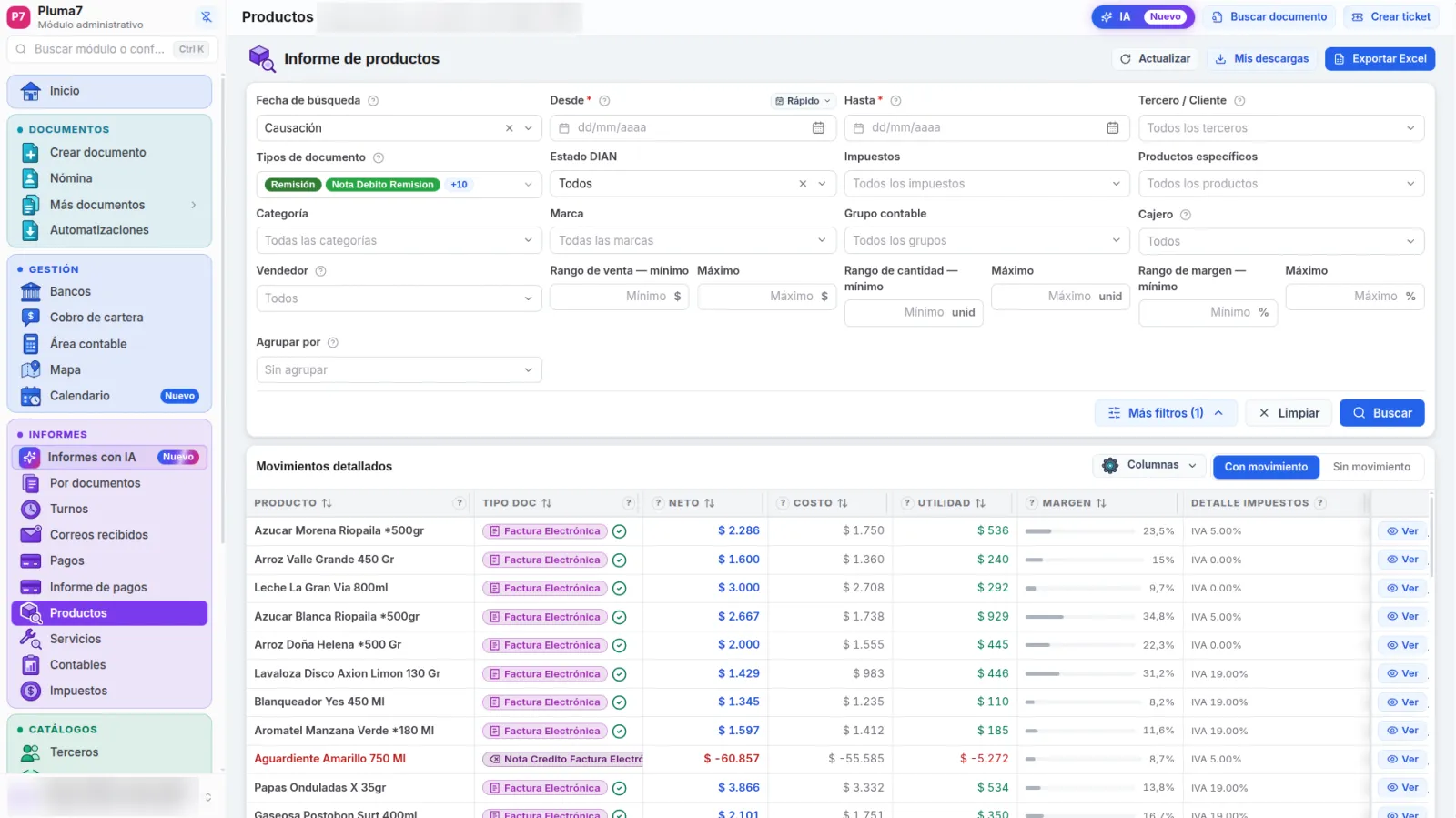
Ver en grande: Informe de productos: utilidad y margenPor cada producto vendido ves el neto, el costo, la utilidad y el margen, con filtros por fecha, documento, categoría y grupo contable.
Nómina electrónica
La liquidación del mes, el detalle de cada empleado, el estado ante la DIAN, el asiento contable y el desprendible, con datos de ejemplo.
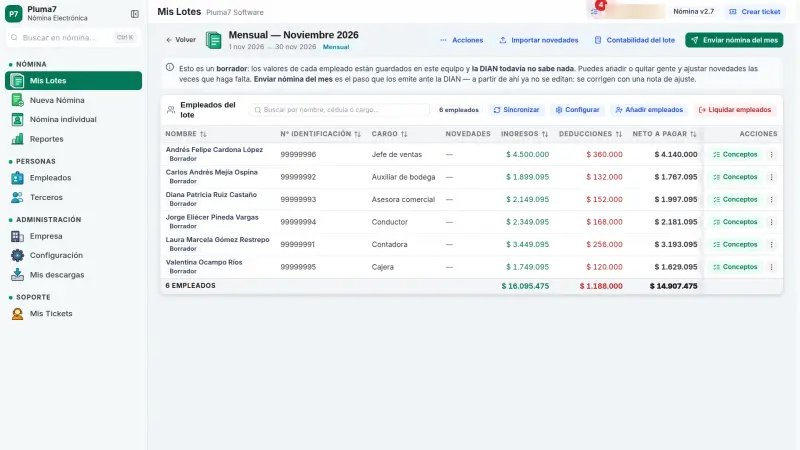
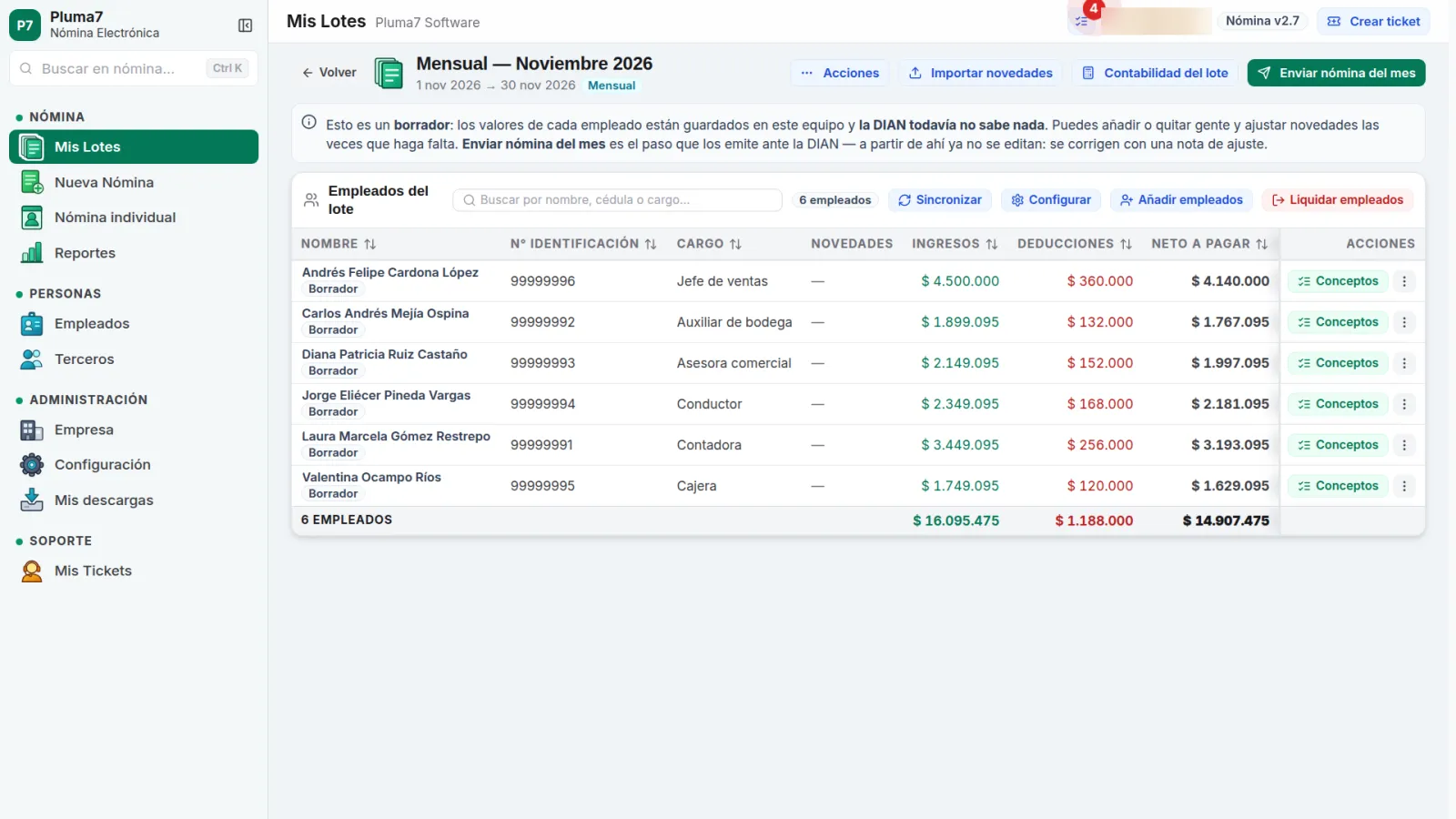
Ver en grande: Liquidación del mesCada período se liquida en un lote con todos los empleados: ingresos, deducciones y neto a pagar antes de enviar.
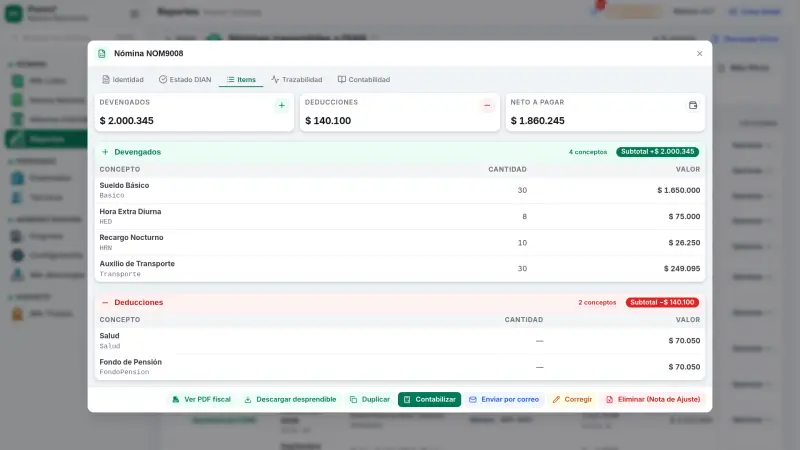
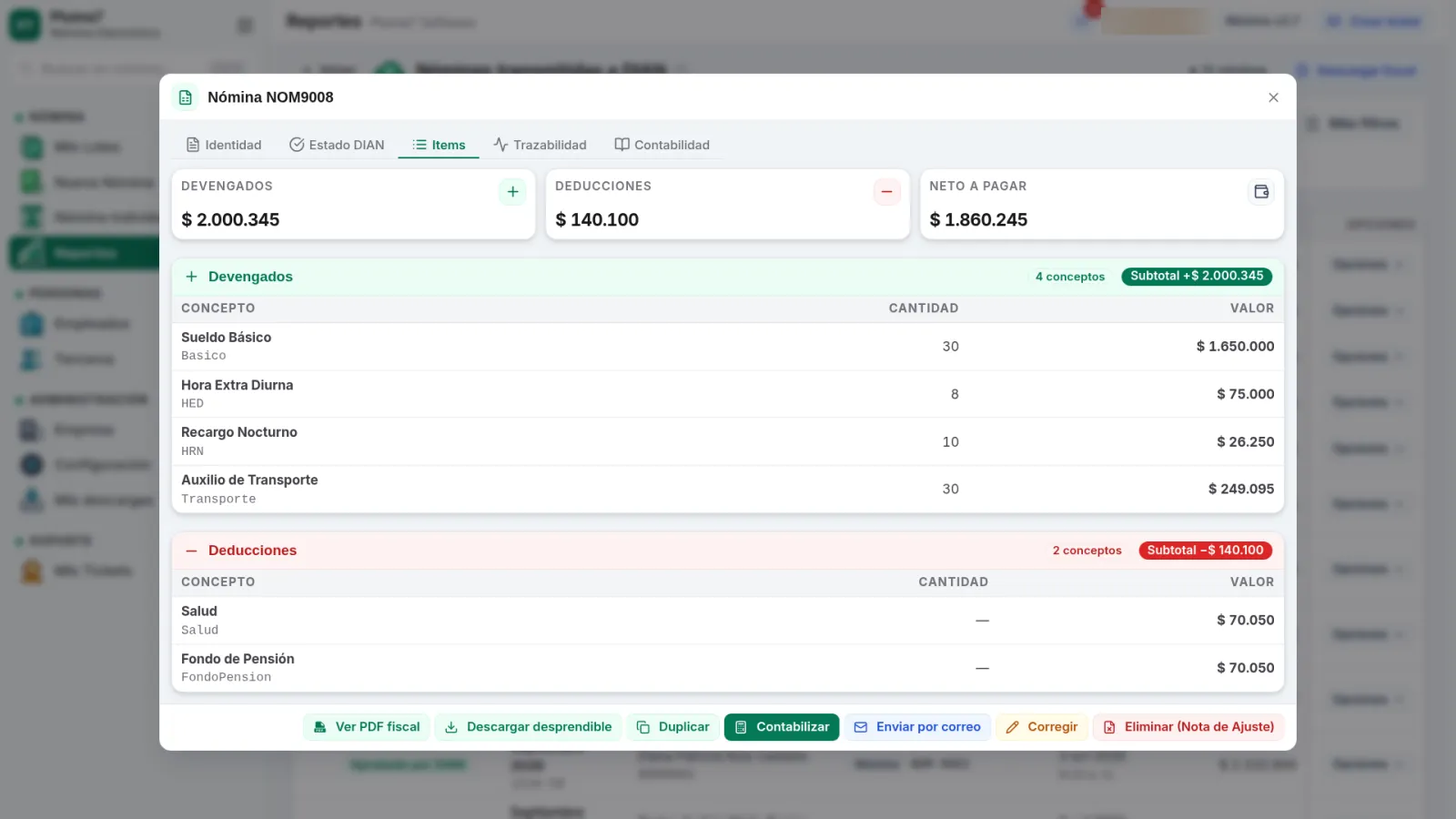
Ver en grande: Detalle de la nómina de un empleadoEl detalle de cada empleado muestra sus devengados, sus deducciones y el neto a pagar.
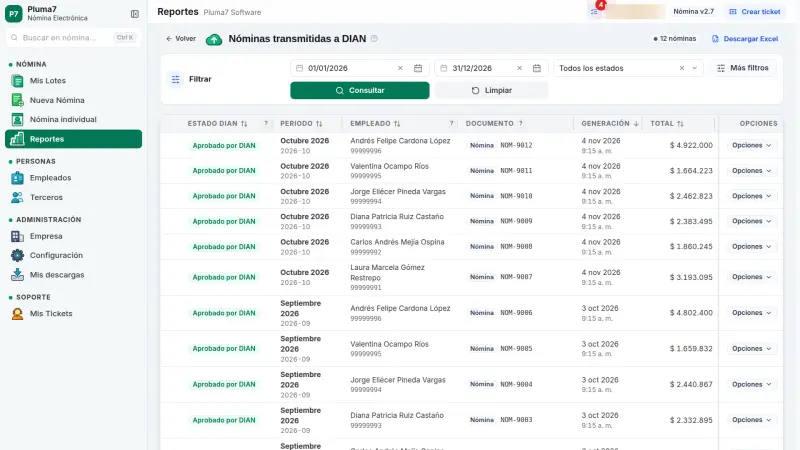
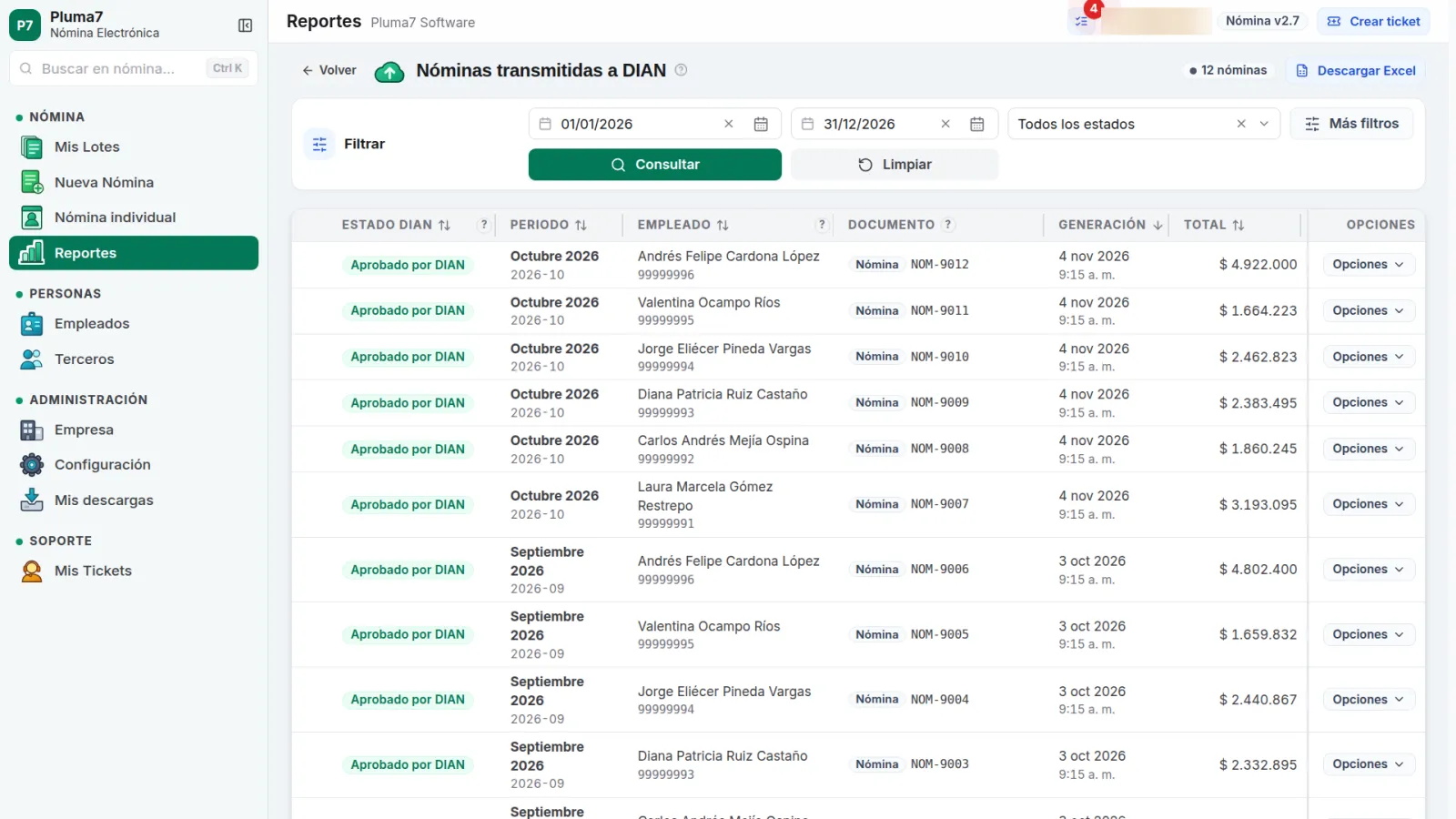
Ver en grande: Nóminas transmitidas a la DIANCada nómina electrónica enviada muestra su estado ante la DIAN, su número y su total.
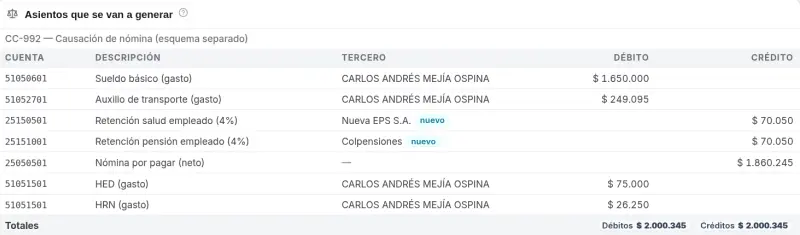
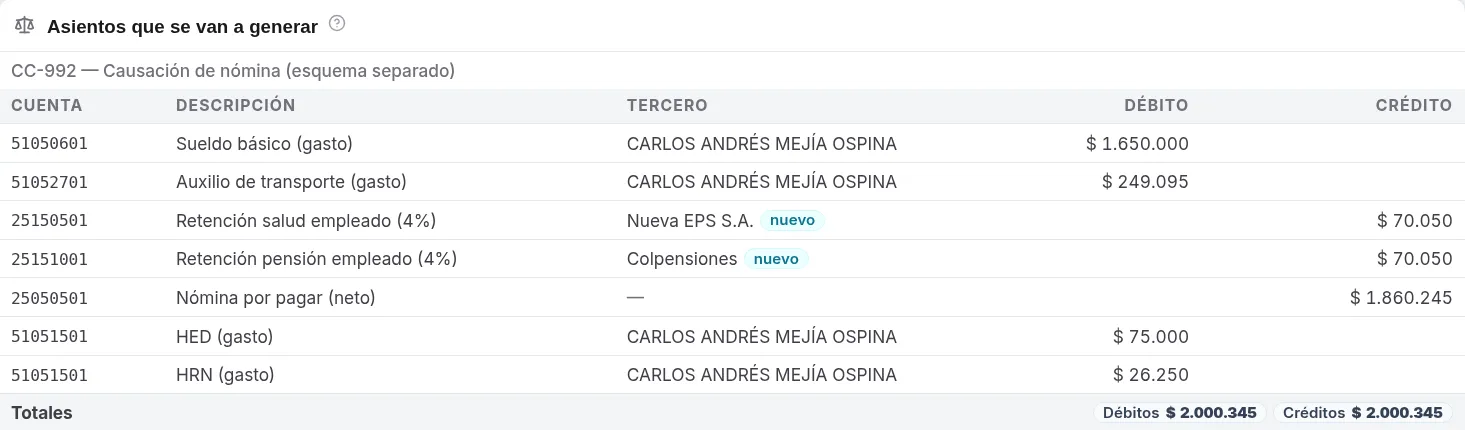
Ver en grande: Asiento de causación de la nóminaAl contabilizar una nómina aprobada, Pluma7 genera el asiento de causación con las cuentas de tu catálogo.
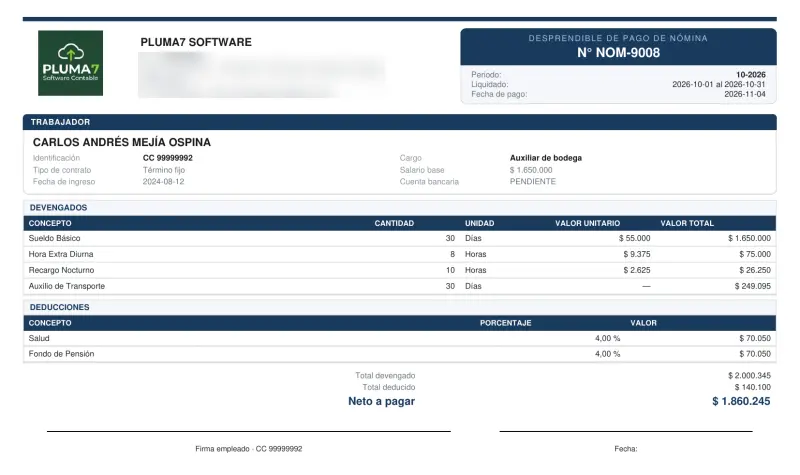
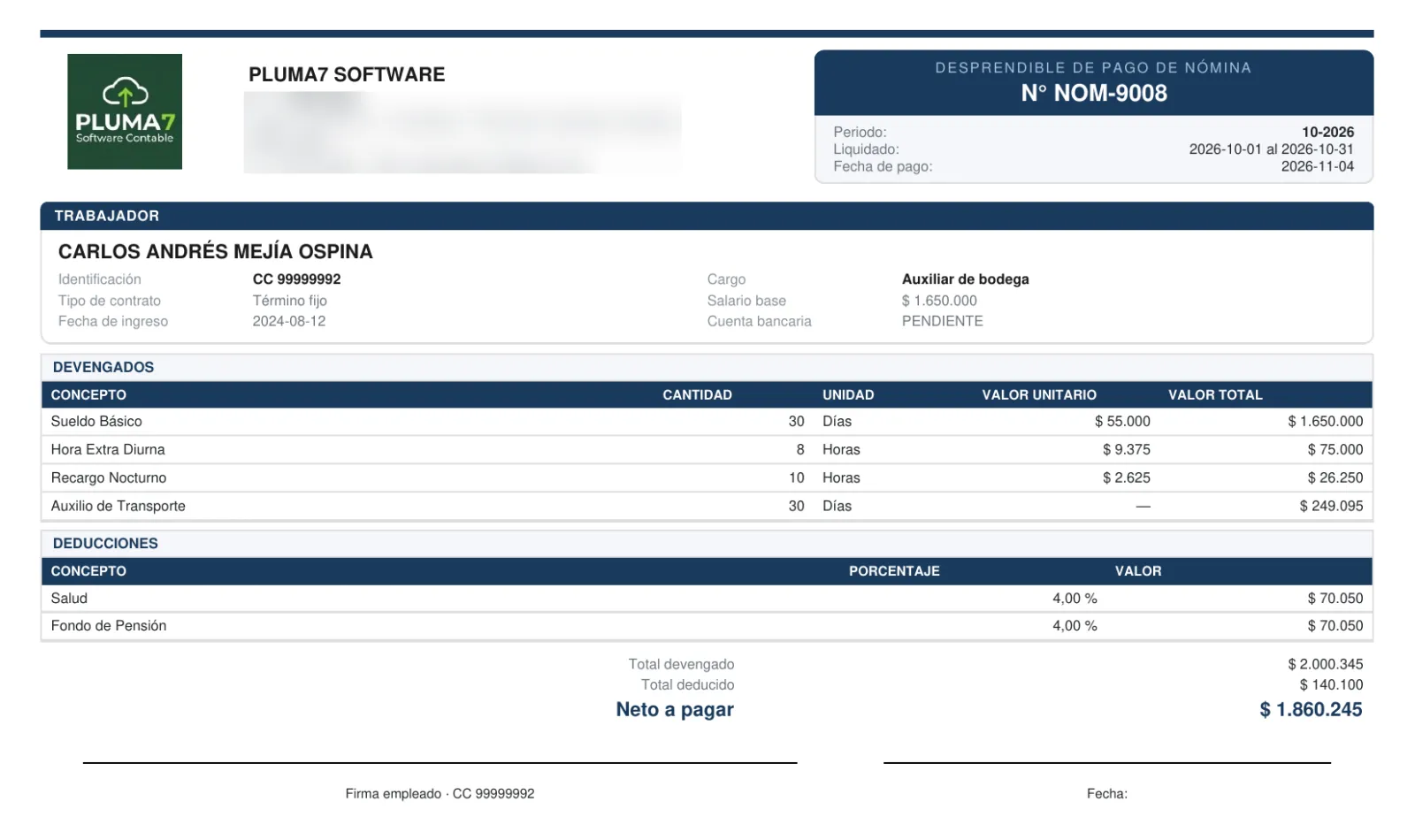
Ver en grande: Desprendible de pagoCada empleado recibe su desprendible con lo devengado, lo deducido y el neto a pagar.
Facturación electrónica
La venta con factura electrónica, el cobro, la respuesta de la DIAN, el envío al cliente y el reenvío de una factura rechazada, con datos de ejemplo.
Ver en grande: Venta con factura electrónicaEliges el tipo «Factura electrónica», el cliente y los productos; el IVA se calcula en cada renglón.
Ver en grande: Cobro de la factura y «FINALIZAR»En el cobro repartes el total entre las formas de pago; «FINALIZAR» guarda la factura y la envía a la DIAN.
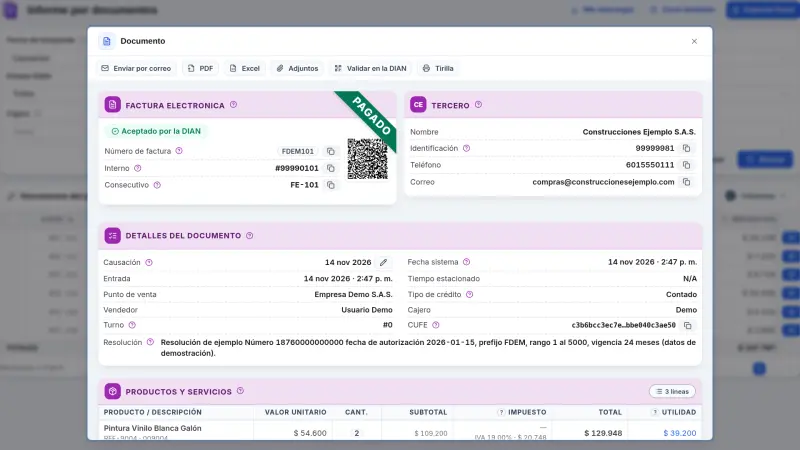
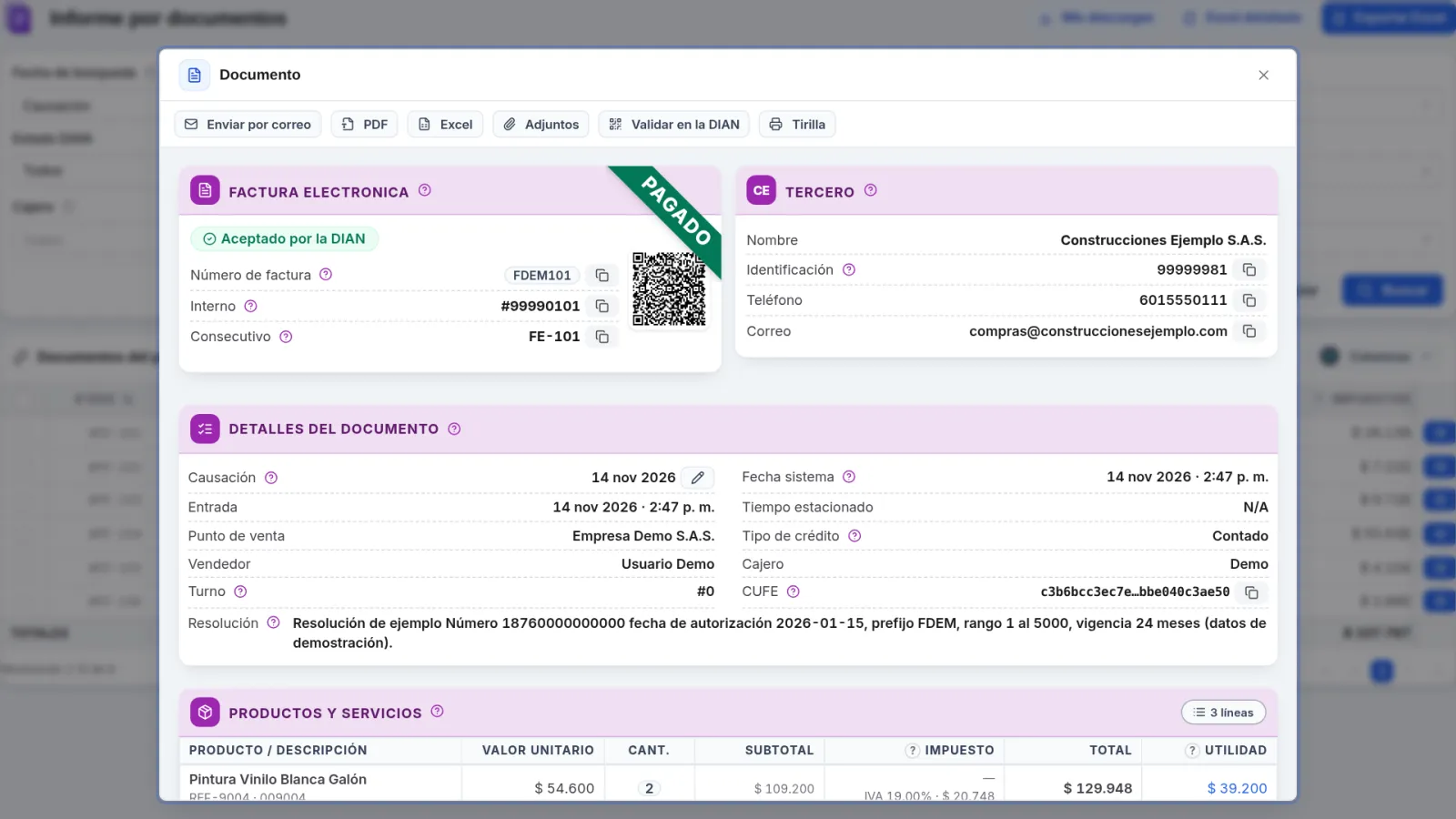
Ver en grande: Factura aceptada por la DIANCada factura muestra su estado ante la DIAN, su CUFE y su código QR.
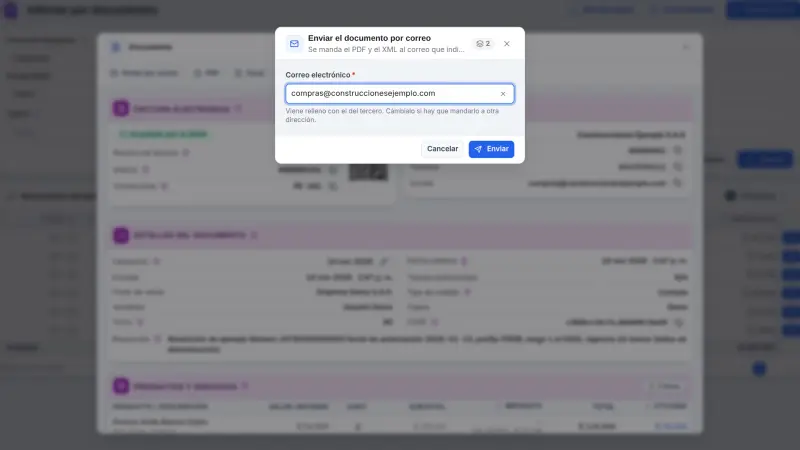
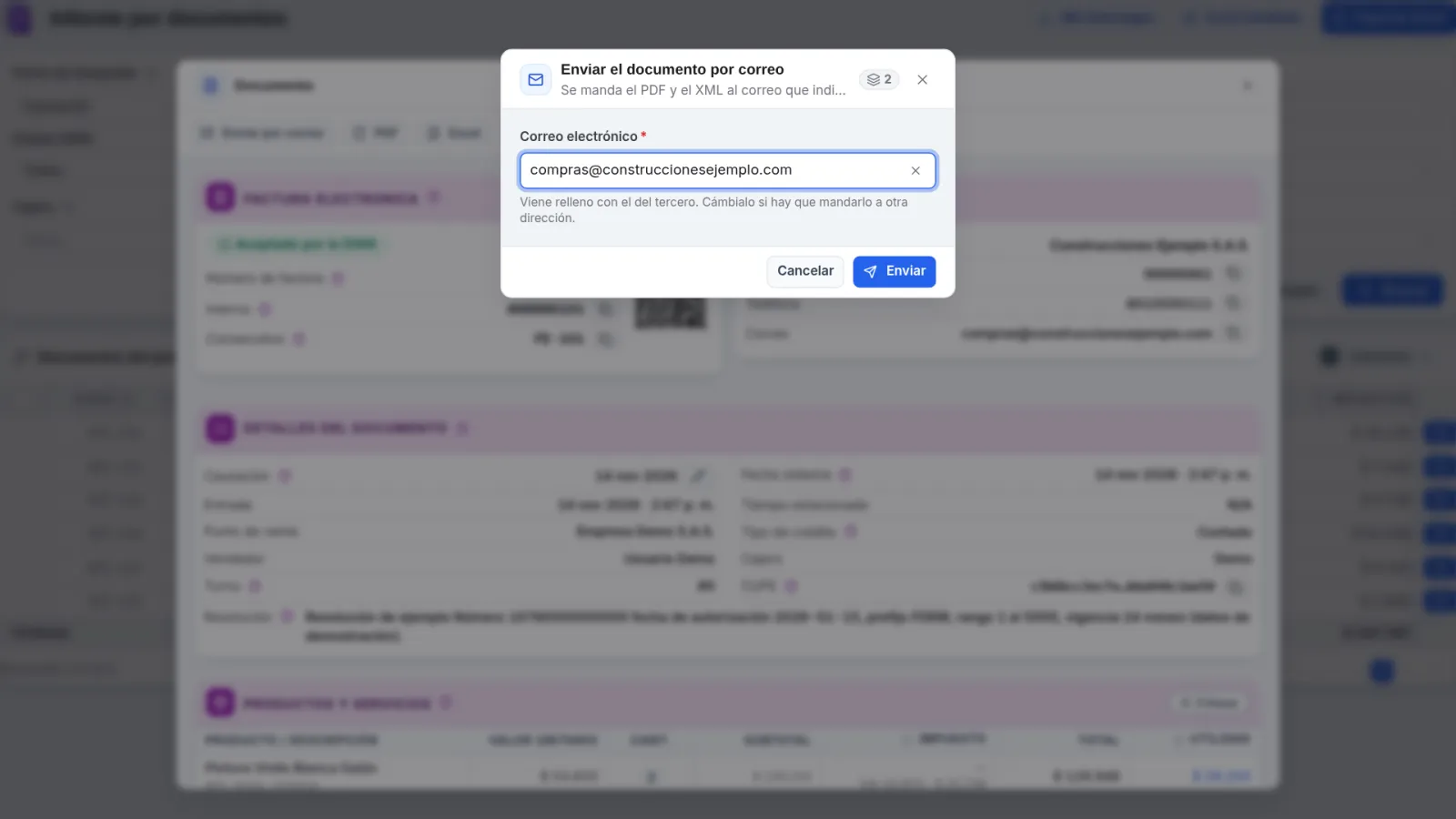
Ver en grande: Enviar la factura por correoUna factura aceptada se envía al correo del cliente con su PDF y su XML.
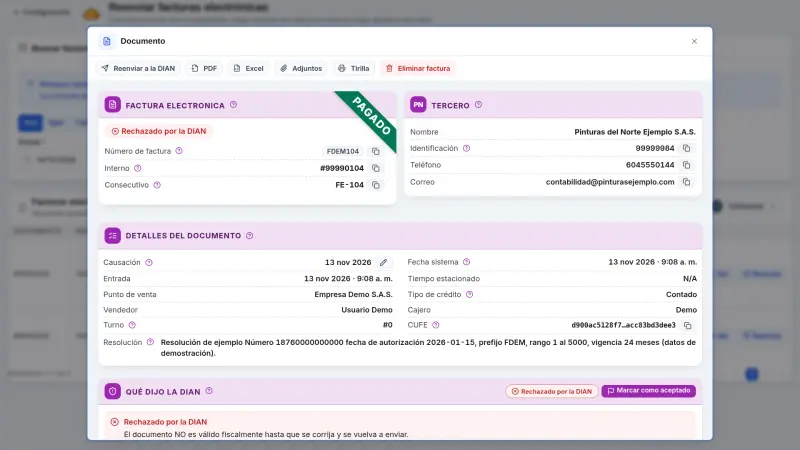
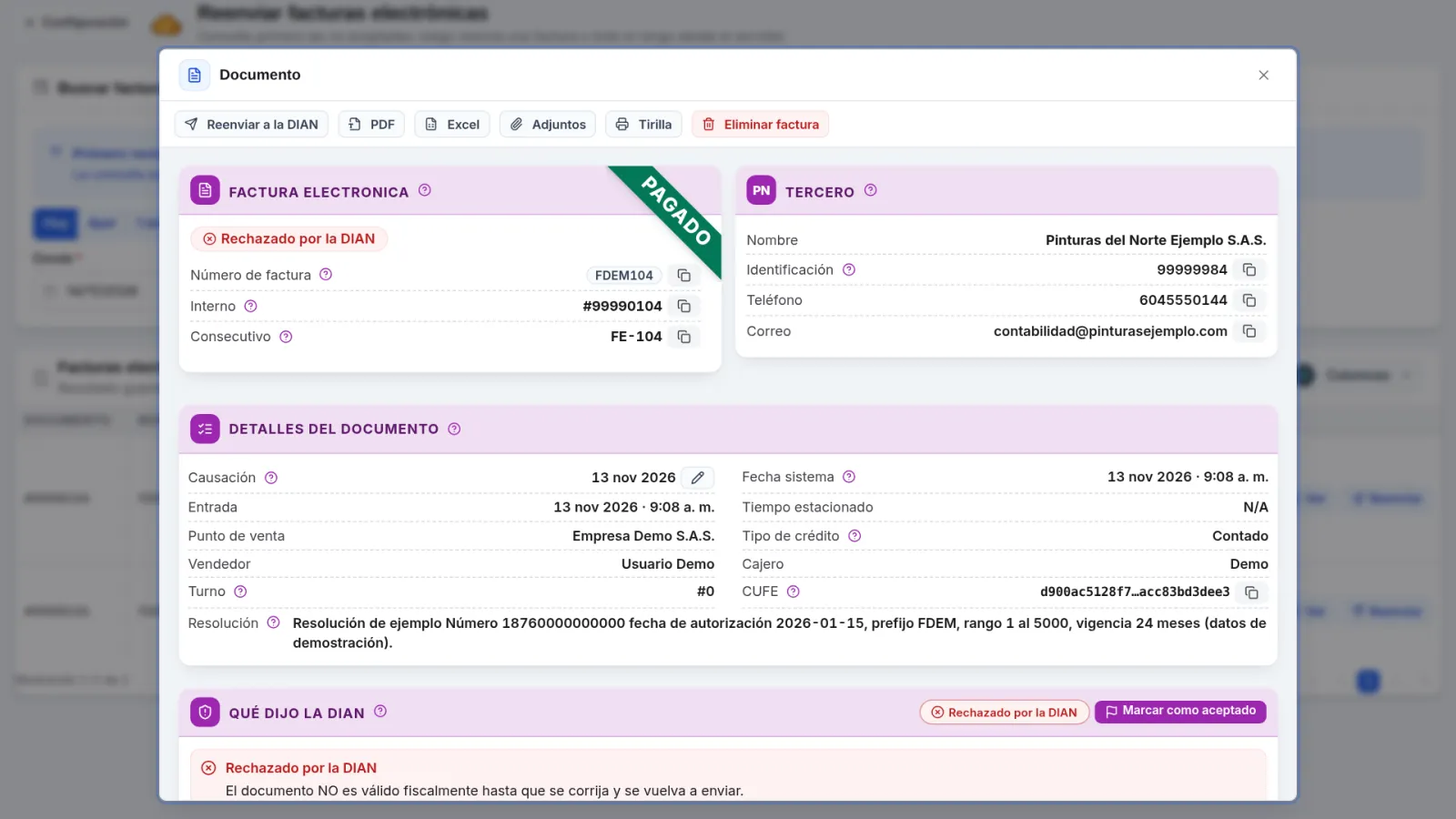
Ver en grande: Factura rechazada: qué dijo la DIANSi la DIAN rechaza una factura, la tarjeta «Qué dijo la DIAN» muestra el motivo para corregirlo.
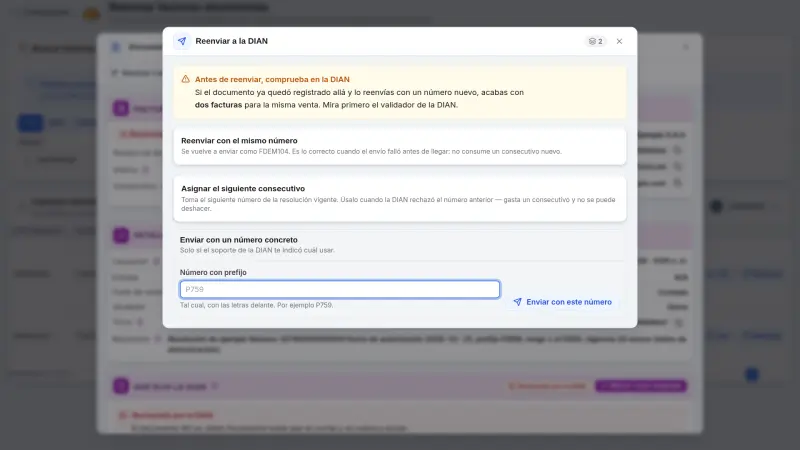
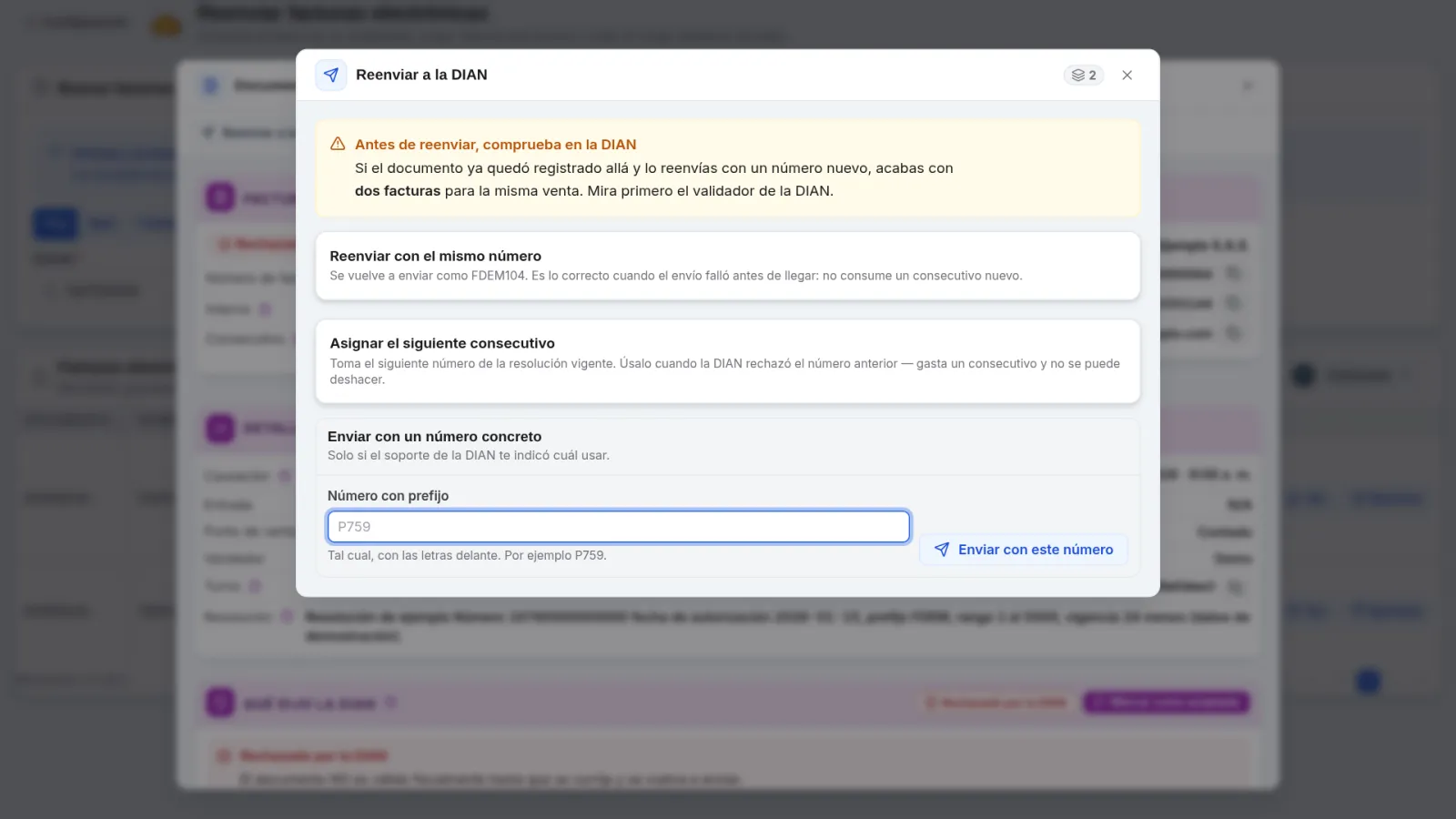
Ver en grande: Reenviar una factura a la DIANUna factura no aceptada se reenvía por el camino que corresponde, con el mismo número o con uno nuevo.
Preguntas sobre la galería
Sí. Son pantallas de Pluma7 tal como las usan negocios en Colombia. Antes de publicarlas difuminamos los nombres, documentos, teléfonos, direcciones y códigos de las personas y empresas; los productos y los menús se ven tal cual.
Haz clic o toca la miniatura: se abre en grande con su descripción. Pasa a la siguiente con las flechas del teclado, con los botones Anterior y Siguiente o deslizando en el celular, y ciérrala con Esc o con Cerrar. Cada captura tiene su propio enlace para compartirla.
Son 21 capturas: venta con factura electrónica, buscar un producto y elegir el documento, catálogo por categorías con existencias, formas de pago, cobro en efectivo y devuelta, tiquete de la factura electrónica, lista de productos, productos con costo, utilidad y margen, compra con fórmula de markup y utilidad, herramientas y utilidades de la venta, tipos de documento, menú del punto de venta, arqueo de caja por denominación, turno con cierres parciales, movimientos del turno, tirilla de cierre de turno, tirilla de un turno cerrado, configuración del módulo administrativo, informes con IA: borrador de pedido a proveedor, informes con IA: gráfica de ventas, mis tickets: soporte por casos.
Son 11 capturas: informes con IA: estado de resultados del mes, informes contables y estados financieros, estado de resultados, estado de resultados: gastos por cuenta, libro diario general, auxiliar por tercero y cuenta, comprobante contable manual, área contable, bancos y cajas con su saldo, informe por documentos, informe de productos: utilidad y margen.
Son 5 capturas: liquidación del mes, detalle de la nómina de un empleado, nóminas transmitidas a la DIAN, asiento de causación de la nómina, desprendible de pago.
Son 6 capturas: venta con factura electrónica, cobro de la factura y «FINALIZAR», factura aceptada por la DIAN, enviar la factura por correo, factura rechazada: qué dijo la DIAN, reenviar una factura a la DIAN.
¿Lo quieres ver con tus datos?
Crea tu cuenta y úsalo en tu empresa, o mira todo lo que hace cada producto.